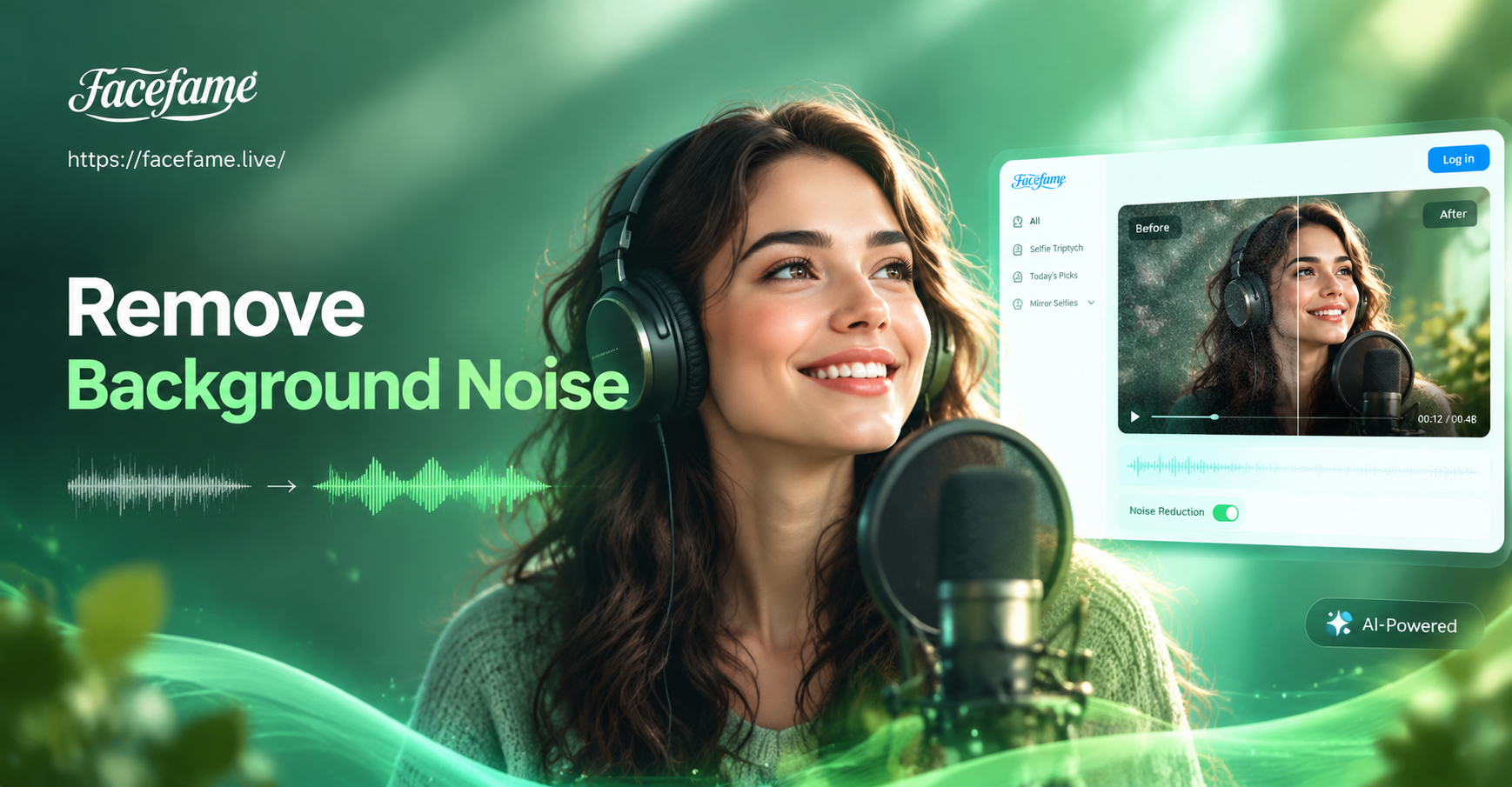
Hintergrundgeräusche können aus einem guten Video ein frustrierendes Erlebnis machen. Ob eine surrende Klimaanlage, Straßenverkehr oder ein Echo im Raum – unerwünschte Geräusche lenken die Zuschauer ab und lassen Ihre Inhalte unprofessionell wirken. In diesem Leitfaden lernen Sie praktische Methoden kennen, um Hintergrundgeräusche mit kostenlosen und kostenpflichtigen Tools aus einem Video zu entfernen, plus Tipps zur Vorbeugung von Geräuschen bei der Aufnahme.
Hintergrundgeräusche in Videos verstehen
Hintergrundgeräusche sind alle unerwünschten Geräusche, die nicht Teil Ihres beabsichtigten Audios sind. Sie können konstant sein, wie ein Ventilator oder eine Klimaanlage, intermittierend wie ein bellender Hund oder ein vorbeifahrendes Auto, oder umgebungsbedingt wie Raumhall und Nachhall. Das Entfernen verbessert die Klarheit, hält die Aufmerksamkeit der Zuschauer und macht Ihr Video verständlicher. Die richtige Methode hängt von der Art des Geräuschs, der Qualität der Originalaufnahme und den verfügbaren Tools ab.
Häufige Arten von Hintergrundgeräuschen
- Breitbandrauschen: Konstantes Zischen, Brummen oder statisches Rauschen, verursacht durch Elektronik, HLK-Systeme oder minderwertige Mikrofone.
- Impulsrauschen: Plötzliche Geräusche wie Klicks, Knackser, Tastaturtippen oder zuschlagende Türen.
- Umgebungsgeräusche: Verkehr, Wind, Menschenmengen oder Naturgeräusche, die während der Aufnahme aufgenommen werden.
- Nachhall und Echo: Die Reflexion Ihrer Stimme von harten Oberflächen in einem Raum, wodurch der Klang entfernt oder hohl wirkt.
Methode 1: KI-gestützte Rauschunterdrückungssoftware verwenden
KI-gestützte Tools haben das Entfernen von Hintergrundgeräuschen aus einem Video erheblich vereinfacht. Sie analysieren Ihr Audio, identifizieren das Geräuschprofil und trennen die menschliche Stimme automatisch von unerwünschten Geräuschen. Viele dieser Tools funktionieren direkt in Ihrem Browser oder als Desktop-Anwendung.
Schritt-für-Schritt-Anleitung mit einem KI-Rauschunterdrückungstool
- Laden Sie Ihr Video oder Ihre Audiodatei hoch. Die meisten KI-Tools akzeptieren MP4, MOV, WAV oder MP3 Formate.
- Wählen Sie die Funktion zur Rauschunterdrückung. Suchen Sie nach Optionen wie "Hintergrundgeräusche entfernen", "Sprache verbessern" oder "Audio bereinigen".
- Lassen Sie die KI das Audio verarbeiten. Das Tool analysiert den Ton und reduziert oder eliminiert die Hintergrundgeräusche automatisch, während Ihre Stimme erhalten bleibt.
- Vorschau anzeigen und Intensität anpassen. Bei einigen Tools können Sie steuern, wie aggressiv die Geräuschentfernung ist. Beginnen Sie mit einer moderaten Einstellung und erhöhen Sie diese bei Bedarf.
- Exportieren Sie das bereinigte Video oder Audio. Speichern Sie das Ergebnis im gewünschten Format und ersetzen Sie die Originalspur in Ihrem Video-Editor.
Beliebte KI-Rauschunterdrückungstools sind Adobe Podcast, Descript und Krisp. Sie sind besonders effektiv bei konstantem Breitbandrauschen und können eine Aufnahme oft in weniger als einer Minute bereinigen.
Methode 2: Manuelle Geräuschentfernung in einem Audio-Editor
Wenn Sie einen kostenlosen und praktischen Ansatz bevorzugen, bietet ein dedizierter Audio-Editor wie Audacity die volle Kontrolle. Die manuelle Geräuschentfernung eignet sich am besten für gleichmäßige, konsistente Hintergrundgeräusche.
Audacity zum Entfernen von Geräuschen verwenden
- Importieren Sie Ihr Video-Audio in Audacity. Sie können das Audio zuerst mit einem Video-Editor aus Ihrem Video extrahieren oder Audacity mit einem Plugin wie FFmpeg verwenden, um Videos direkt zu importieren.
- Wählen Sie einen Teil des Audios aus, der nur die Hintergrundgeräusche enthält. Dies ist Ihr Geräuschprofil. Es sollte mindestens ein paar Sekunden lang sein und keine Sprache enthalten.
- Gehen Sie zu Effekt und wählen Sie Rauschunterdrückung. Klicken Sie auf "Geräuschprofil ermitteln". Audacity analysiert das ausgewählte Geräusch.
- Wählen Sie die gesamte Audiospur aus. Gehen Sie dann zurück zu Effekt, Rauschunterdrückung, und klicken Sie auf "OK", um die Reduzierung anzuwenden.
- Passen Sie die Einstellungen an. Sie können die Stärke der Rauschunterdrückung, die Empfindlichkeit und die Frequenzglättung für bessere Ergebnisse ändern.
- Exportieren Sie das bereinigte Audio. Ersetzen Sie die ursprüngliche Audiospur in Ihrem Video-Editor.
Die manuelle Geräuschentfernung funktioniert gut bei konstantem Brummen und Zischen, kann aber manchmal Artefakte hinterlassen oder die Stimmqualität beeinträchtigen. Sehen Sie sich das Ergebnis immer in der Vorschau an und machen Sie es rückgängig, wenn es unnatürlich klingt.
Methode 3: Schnelle Lösungen mit mobilen Apps
Viele mobile Video-Editoren verfügen jetzt über integrierte Rauschunterdrückungsfunktionen. Diese eignen sich perfekt für schnelle Bearbeitungen auf Ihrem Handy, ohne dass ein Computer erforderlich ist.
Verwenden einer mobilen App zur Bereinigung von Video-Audio
- Importieren Sie Ihr Video in eine mobile Bearbeitungs-App. Apps wie CapCut, InShot und Adobe Premiere Rush bieten Tools zur Rauschunterdrückung.
- Finden Sie die Option zur Audioreinigung. Suchen Sie in den Audioeinstellungen nach "Rauschunterdrückung", "Denoise" oder "Stimme verbessern".
- Wenden Sie den Effekt an. Passen Sie den Stärkeregler an, bis die Hintergrundgeräusche reduziert sind, Ihre Stimme aber klar bleibt.
- Exportieren Sie das Video. Speichern Sie das bereinigte Video direkt auf Ihrem Telefon oder teilen Sie es in den sozialen Medien.
Mobile Apps sind praktisch, bieten aber möglicherweise nicht das gleiche Maß an Kontrolle wie dedizierte Desktop-Tools. Sie eignen sich am besten für leichte bis mittlere Hintergrundgeräusche.
Methode 4: Hintergrundgeräusche bei der Aufnahme verhindern
Der beste Weg, Hintergrundgeräusche aus einem Video zu entfernen, besteht darin, sie gar nicht erst aufzunehmen. Ein paar einfache Änderungen können Ihre rohe Audioqualität erheblich verbessern.
- Verwenden Sie ein externes Mikrofon. Ein Lavalier-, Richtrohr- oder USB-Kondensatormikrofon nimmt saubereren Klang auf als ein eingebautes Kamera- oder Telefonmikrofon.
- Nehmen Sie in einer ruhigen Umgebung auf. Schalten Sie Ventilatoren, Klimaanlagen und andere Geräte aus. Schließen Sie Fenster, um Verkehrs- und Windgeräusche zu reduzieren.
- Fügen Sie weiche Einrichtungsgegenstände hinzu. Teppiche, Vorhänge und Kissen absorbieren Schallreflexionen und reduzieren Echo.
- Überwachen Sie Ihr Audio. Tragen Sie beim Aufnehmen Kopfhörer, um genau zu hören, was das Mikrofon aufnimmt.
- Nehmen Sie ein Geräuschprofil auf. Nehmen Sie zu Beginn Ihrer Aufnahme 10 Sekunden Stille auf, um später eine einfache Geräuschentfernung zu ermöglichen.
Verbesserte Visuals mit facefame
Während Sie sich auf die Bereinigung Ihres Audios konzentrieren, kann facefame Ihnen helfen, sich um die visuelle Seite Ihres Videos zu kümmern. facefame ist ein All-in-One-KI-Designtool, das Bilder und Videos mit über einer Million Stilfiltern generiert und bearbeitet. Sie können statische Fotos in dynamische Videos verwandeln, angesagte Effekte wie AI Hug oder Old Photo Revival anwenden und Interaktionen mit mehreren Personen erstellen. Beachten Sie, dass sich facefame auf visuelle Inhalte spezialisiert hat. Für die Entfernung von Hintergrundgeräuschen sollten Sie es daher mit einem dedizierten Audiotool kombinieren. Zusammen ergeben sie ein ausgefeiltes Endprodukt: sauberes Audio und atemberaubende Visuals.
Tipps für bessere Audioqualität
- Lautstärke normalisieren. Normalisieren Sie das Audio nach der Geräuschentfernung auf einen konsistenten Pegel, normalerweise etwa -16 LUFS für Online-Videos.
- Verwenden Sie ein Noise Gate. Ein Noise Gate schaltet das Audio automatisch stumm, wenn das Signal unter einen bestimmten Schwellenwert fällt, hilfreich bei ruhigen Pausen.
- Wenden Sie EQ dezent an. Ein sanfter Hochpassfilter bei 80 bis 120 Hz entfernt tiefes Rumpeln, ohne die Stimmwärme zu beeinträchtigen.
- Bewahren Sie immer ein Backup auf. Arbeiten Sie an einer Kopie Ihres Original-Audios, damit Sie zurückkehren können, falls die Ergebnisse unnatürlich klingen.
Häufig gestellte Fragen
Kann ich Hintergrundgeräusche kostenlos aus einem Video entfernen?
Ja. Audacity ist ein kostenloser Open-Source-Audioeditor, der eine robuste manuelle Rauschunterdrückung bietet. Einige mobile Apps wie CapCut haben ebenfalls kostenlose Rauschunterdrückungsfunktionen. KI-Tools wie Adobe Podcast haben kostenlose Stufen mit Einschränkungen.
Was ist das beste KI-Tool, um Hintergrundgeräusche aus einem Video zu entfernen?
Das beste Tool hängt von Ihren Anforderungen ab. Adobe Podcast und Descript eignen sich hervorragend für die automatisierte Stimmbereinigung. Krisp eignet sich hervorragend zur Live-Geräuschunterdrückung während Aufnahmen. Für schnelle Social-Media-Bearbeitungen sind CapCut und InShot praktische mobile Optionen.
Wie entferne ich Hintergrundgeräusche, ohne die Stimme zu beeinträchtigen?
Beginnen Sie mit einer moderaten Rauschunterdrückungsstärke und erhöhen Sie diese allmählich, während Sie auf die Stimme hören. Vermeiden Sie aggressive Einstellungen, die die Sprache roboterhaft oder verwässert klingen lassen. Die Verwendung eines Geräuschprofils, das aus einem stillen Abschnitt derselben Aufnahme erfasst wurde, trägt ebenfalls dazu bei, die natürliche Stimmqualität zu erhalten.
Kann facefame Hintergrundgeräusche aus einem Video entfernen?
Nein, facefame ist für die Generierung und Bearbeitung visueller Inhalte konzipiert. Es verfügt nicht über Audioverarbeitungsfunktionen. Verwenden Sie zur Entfernung von Hintergrundgeräuschen ein dediziertes Audiotool wie oben beschrieben und verwenden Sie dann facefame, um die visuellen Elemente Ihres Videos zu verbessern oder zu erstellen.
Fazit
Das Entfernen von Hintergrundgeräuschen aus einem Video ist dank KI-Tools und kostenloser Audio-Editoren einfacher denn je. Unabhängig davon, ob Sie sich für eine automatisierte KI-Lösung, die manuelle Bearbeitung in Audacity oder eine schnelle mobile App-Lösung entscheiden, besteht der Schlüssel darin, die Methode an die Art des Geräuschs und Ihren Workflow anzupassen. Für beste Ergebnisse kombinieren Sie sauberes Audio mit überzeugenden Visuals. Sobald Ihr Audio sortiert ist, entdecken Sie facefame, um Ihre Videoinhalte mit KI zu generieren oder zu stylen, und liefern Sie ein Endprodukt, das die Zuschauer fesselt.