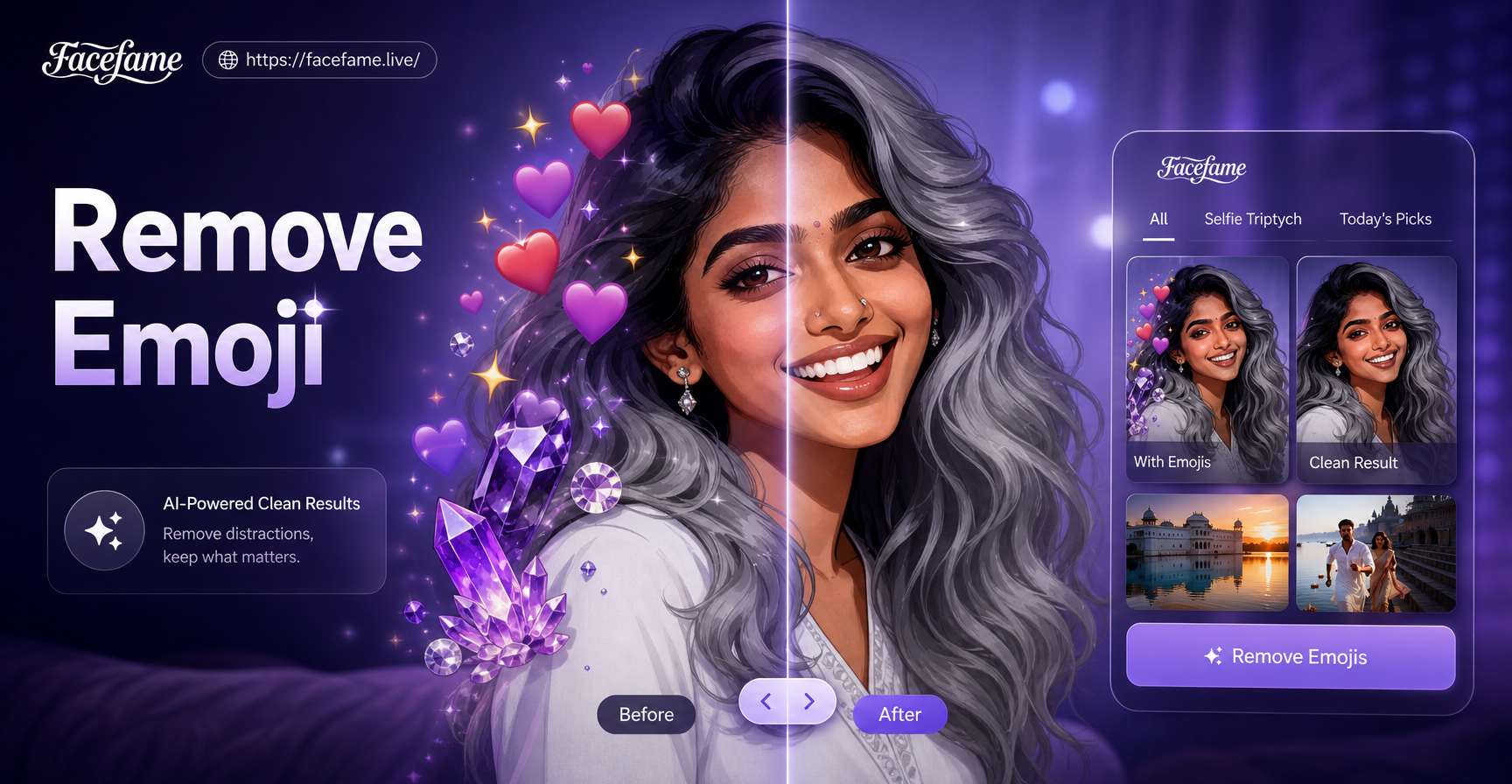
Los emojis son divertidos en los mensajes, pero cuando aparecen en una foto que quieres conservar, pueden ser una verdadera molestia. Tal vez dejaste accidentalmente una pegatina de emoji en una foto grupal, o un amigo añadió una carita riéndose a tu foto de perfil. Sea cual sea el caso, saber cómo eliminar un emoji de una foto es una habilidad útil.
Esta guía cubre métodos prácticos para eliminar emojis de cualquier imagen. Aprenderás a usar aplicaciones móviles con IA como FaceFame, software de edición de fotos manual y herramientas en línea rápidas. También compartiremos consejos para obtener resultados limpios y naturales sin dañar la foto original.
¿Por Qué Eliminar Emojis de las Fotos?
Hay muchas razones para eliminar un emoji de una foto. Quizás cubre una cara o un objeto importante. Tal vez quieras usar la foto para un perfil profesional, un regalo impreso o una publicación en redes sociales donde el emoji se ve fuera de lugar. Los emojis también pueden añadirse por error en aplicaciones de edición, o pueden ser parte de una marca de agua que necesitas borrar.
Eliminar un emoji es diferente a simplemente recortarlo. Recortar a menudo corta partes de la foto que quieres conservar. Un buen método de eliminación reconstruye los píxeles detrás del emoji para que el área se vea natural. Eso es lo que buscan los siguientes métodos.
Método 1: Usar la Edición de Imágenes con IA de FaceFame
FaceFame es una herramienta de diseño con IA todo en uno disponible como aplicación móvil. Es conocida por su enorme biblioteca de filtros de estilo y su interfaz sencilla, pero también puede ayudarte a limpiar fotos. Aunque FaceFame no tiene un botón etiquetado como "eliminar emoji", su IA de imagen a imagen puede repintar el área ocupada por un emoji con nuevo contenido basado en tu indicación de texto.
Aquí te explicamos cómo usar FaceFame para eliminar un emoji de una foto:
- Descarga la aplicación FaceFame desde Google Play y ábrela.
- Sube la foto que contiene el emoji que quieres eliminar.
- Elige la función de imagen a imagen y selecciona una plantilla de estilo que coincida con tu foto, como retoque fotográfico realista o limpieza natural.
- Describe el área a arreglar. Por ejemplo, puedes escribir "elimina el emoji y reemplázalo con la textura del fondo" o "limpia el área de la cara y elimina la pegatina".
- Genera el resultado. La IA producirá una nueva versión de tu foto con el área del emoji rellenada de forma natural. Puedes repetir el proceso con diferentes indicaciones si el primer resultado no es perfecto.
Dado que FaceFame te permite previsualizar y regenerar rápidamente, es una opción rápida y fácil para principiantes. Funciona especialmente bien cuando el emoji cubre un área pequeña o mediana y el fondo detrás de él es relativamente simple. Si el emoji cubre una parte compleja de la foto, es posible que necesites combinar FaceFame con retoques manuales en otra aplicación.
Método 2: Eliminación Manual con Aplicaciones de Edición de Fotos
Para un control preciso, las herramientas de edición manual son difíciles de superar. Aplicaciones como Snapseed, TouchRetouch o software de escritorio como Adobe Photoshop ofrecen pinceles correctores y tampones de clonar que te permiten eliminar un emoji píxel por píxel.
Usar Snapseed (Aplicación Móvil Gratuita)
Snapseed tiene una herramienta de Corrección que es perfecta para emojis pequeños.
- Abre la foto en Snapseed.
- Toca Herramientas y selecciona Corrección.
- Amplía el emoji y simplemente pásale el dedo por encima.
- Snapseed combinará automáticamente los píxeles circundantes para cubrir el emoji.
Esto funciona mejor en fondos planos como piel, paredes o cielo. Para fondos ocupados, la herramienta de corrección puede manchar los detalles, por lo que es posible que necesites usar el tampón de clonar en otra aplicación.
Usar TouchRetouch
TouchRetouch es una aplicación dedicada a la eliminación de objetos. Ofrece una herramienta de lazo y una herramienta de pincel. Selecciona el emoji con el lazo, luego toca Borrar. La aplicación rellena la selección con las texturas circundantes. También puedes usar el tampón de clonar para copiar manualmente un área limpia sobre el emoji.
Usar Photoshop
En Photoshop, usa el Pincel Corrector Puntual para emojis pequeños o el Tampón de Clonar para los más grandes. El tampón de clonar te da control total: mantén presionada la tecla Alt (u Opción en Mac) para muestrear un área limpia, luego pinta sobre el emoji. Siempre muestrea de un área cercana que coincida con la iluminación y la textura.
Método 3: Eliminadores de Emojis con IA en Línea
Varios sitios web ofrecen eliminación de objetos basada en IA de forma gratuita. Estas herramientas funcionan directamente en tu navegador y no requieren instalación. Son convenientes para arreglos puntuales.
Pasos típicos para los eliminadores con IA en línea:
- Sube la imagen.
- Usa un pincel para marcar el emoji.
- Haz clic en Eliminar o Borrar.
- Descarga la imagen limpia.
Las opciones populares incluyen Cleanup.pictures, el removedor de objetos de Fotor e Inpaint. Estas herramientas son generalmente seguras para fotos personales, pero ten cuidado al subir imágenes sensibles a sitios web desconocidos. Siempre revisa la política de privacidad si te preocupa la seguridad de los datos.
Los eliminadores con IA en línea funcionan mejor para emojis pequeños y simples en fondos uniformes. Si el emoji se superpone a una cara o ropa detallada, la IA puede producir resultados borrosos o distorsionados. En ese caso, puede ser necesaria una herramienta más avanzada como FaceFame o la edición manual.
Método 4: Recrear la Foto con un Generador de Imágenes de IA
Si el emoji cubre una gran parte de la foto o el fondo es demasiado complejo para una simple eliminación, podrías considerar regenerar la imagen completa. La función de texto a imagen de FaceFame puede crear una nueva versión de tu foto basada en una descripción. Este no es un método directo de eliminación de emojis, pero puede darte una alternativa limpia sin el emoji.
Por ejemplo, si tienes una foto de una persona con un emoji sobre su cara, puedes usar FaceFame para generar un nuevo retrato que se parezca a la persona original (usando el modo de imagen a imagen) mientras le indicas a la IA que omita el emoji. El resultado puede no ser perfecto a nivel de píxeles, pero a menudo se ve natural y se puede editar manualmente más a fondo.
Este método es mejor cuando necesitas una imagen fresca y de alta calidad y estás dispuesto a aceptar ligeras diferencias con la original. También es útil cuando el emoji es parte de un diseño más grande que quieres reemplazar por completo.
Tutorial Paso a Paso: Eliminar Emojis con FaceFame
Vamos a repasar un ejemplo realista. Supón que tienes una selfie con un emoji amarillo cubriendo tu mejilla. Quieres eliminar el emoji y restaurar tu piel natural.
Paso 1: Instalar FaceFame
Ve a Google Play y busca FaceFame. Descarga e instala la aplicación en tu dispositivo Android. Abre la aplicación y regístrate o continúa como invitado.
Paso 2: Sube Tu Foto
Toca el botón Crear y elige la opción para subir una imagen de tu galería. Selecciona la foto con el emoji.
Paso 3: Elegir Imagen a Imagen
FaceFame ofrece varios modos creativos. Selecciona Imagen a Imagen. Verás una vista previa de tu foto y un cuadro de texto.
Paso 4: Escribe una Indicación Clara
En el cuadro de texto, escribe algo como: "Elimina el emoji amarillo en la mejilla. Reemplázalo con piel suave y natural que coincida con el área circundante. Mantén el resto de la foto sin cambios." Cuanto más específico seas, mejor entenderá la IA lo que quieres.
Paso 5: Generar y Revisar
Toca Generar. Espera unos segundos a que la IA procese la imagen. Revisa el resultado. Si el emoji sigue siendo visible o la piel se ve poco natural, ajusta tu indicación. Por ejemplo, podrías escribir: "Borra el emoji por completo. Reconstruye la mejilla usando el mismo tono de piel e iluminación que el resto de la cara."
Paso 6: Descargar la Imagen Final
Una vez que estés satisfecho, guarda la imagen en tu dispositivo. Ahora puedes usar la foto limpia en cualquier lugar.
Este proceso suele tomar menos de un minuto y no requiere habilidades de diseño. La IA de FaceFame hace el trabajo pesado, lo que la convierte en una excelente opción para principiantes que necesitan resultados rápidos.
Consejos para Obtener Mejores Resultados al Eliminar Emojis
- Trabaja en una copia de alta resolución. Cuantos más píxeles tenga la IA o la herramienta de corrección para trabajar, más natural será el resultado.
- Amplía al seleccionar el emoji. Una selección precisa evita eliminar accidentalmente partes importantes de la foto.
- Haz coincidir texturas e iluminación. Si usas un tampón de clonar, muestrea de un área que tenga el mismo brillo y color que el entorno del emoji.
- Prueba múltiples métodos. A veces una combinación funciona mejor. Por ejemplo, usa FaceFame para la eliminación inicial y luego limpia pequeñas imperfecciones con Snapseed.
- Ten paciencia con fondos complejos. Si el emoji se asienta sobre una camisa con patrones o una calle concurrida, la clonación manual puede ser la única forma de obtener un resultado perfecto.
Errores Comunes a Evitar
- Usar un pincel corrector en una cara. La herramienta de corrección puede distorsionar los rasgos faciales. Haz una pausa y usa un tampón de clonar o una herramienta de IA que entienda la estructura facial.
- Usar demasiado el desenfoque. Algunas aplicaciones difuminan el área eliminada para ocultar el emoji. Esto se ve poco natural y llama la atención sobre la edición. Apunta siempre a una reconstrucción nítida y sin fisuras.
- Subir fotos privadas a herramientas en línea desconocidas. Lee la política de privacidad primero. Para imágenes sensibles, apégate a aplicaciones de edición sin conexión como FaceFame o Photoshop.
- Esperar que la IA sea 100% perfecta. La eliminación con IA es poderosa, pero puede dejar pequeños artefactos. Siempre revisa el resultado a tamaño completo y haz correcciones manuales menores si es necesario.
Cuándo Usar IA vs Edición Manual
Las herramientas de IA como FaceFame son las más rápidas para emojis pequeños y medianos en fondos simples. También son excelentes cuando quieres recrear partes de la foto o mejorar la calidad general mientras eliminas el emoji.
La edición manual es mejor cuando la precisión importa más que la velocidad. Si el emoji se asienta sobre una cara, un logotipo o un área muy detallada, el tampón de clonar de Photoshop o una aplicación de retoque dedicada te da control a nivel de píxel. La edición manual también funciona sin conexión, lo cual es importante para la privacidad.
Para lo mejor de ambos mundos, comienza con una herramienta de IA para hacer el trabajo pesado, luego abre el resultado en un editor manual para los toques finales.
¿Puedes Eliminar un Emoji de un Video?
Eliminar emojis de videos es más desafiante porque requiere limpieza cuadro por cuadro o inpaint de video con IA. FaceFame ofrece funciones de generación de video con IA, pero la eliminación directa de objetos de video no es su caso de uso principal. Si necesitas eliminar un emoji de un video, considera usar una aplicación de edición de video dedicada como CapCut o Adobe After Effects con una herramienta de relleno sensible al contenido. Para casos simples, puedes extraer un fotograma fijo, eliminar el emoji usando los métodos anteriores y superponer el fotograma limpio en el video durante un segmento corto. Sin embargo, esto es avanzado y a menudo imperfecto.
Conclusión
Eliminar un emoji de una foto es más fácil de lo que piensas. Ya sea que uses una aplicación con IA como FaceFame, una herramienta de edición manual o un eliminador en línea, puedes restaurar tu foto en minutos. La clave es elegir el método que coincida con la complejidad de la imagen y tu nivel de comodidad con el software de edición.
Para la mayoría de las personas, FaceFame ofrece el camino más simple: sube la foto, escribe una indicación corta y deja que la IA reconstruya el área. No necesitas ninguna habilidad de diseño. Y como FaceFame es de descarga gratuita e incluye miles de filtros creativos, también puedes usarla para mejorar la foto después de eliminar el emoji. Descarga FaceFame hoy desde Google Play y descubre lo fácil que puede ser la limpieza de fotos.