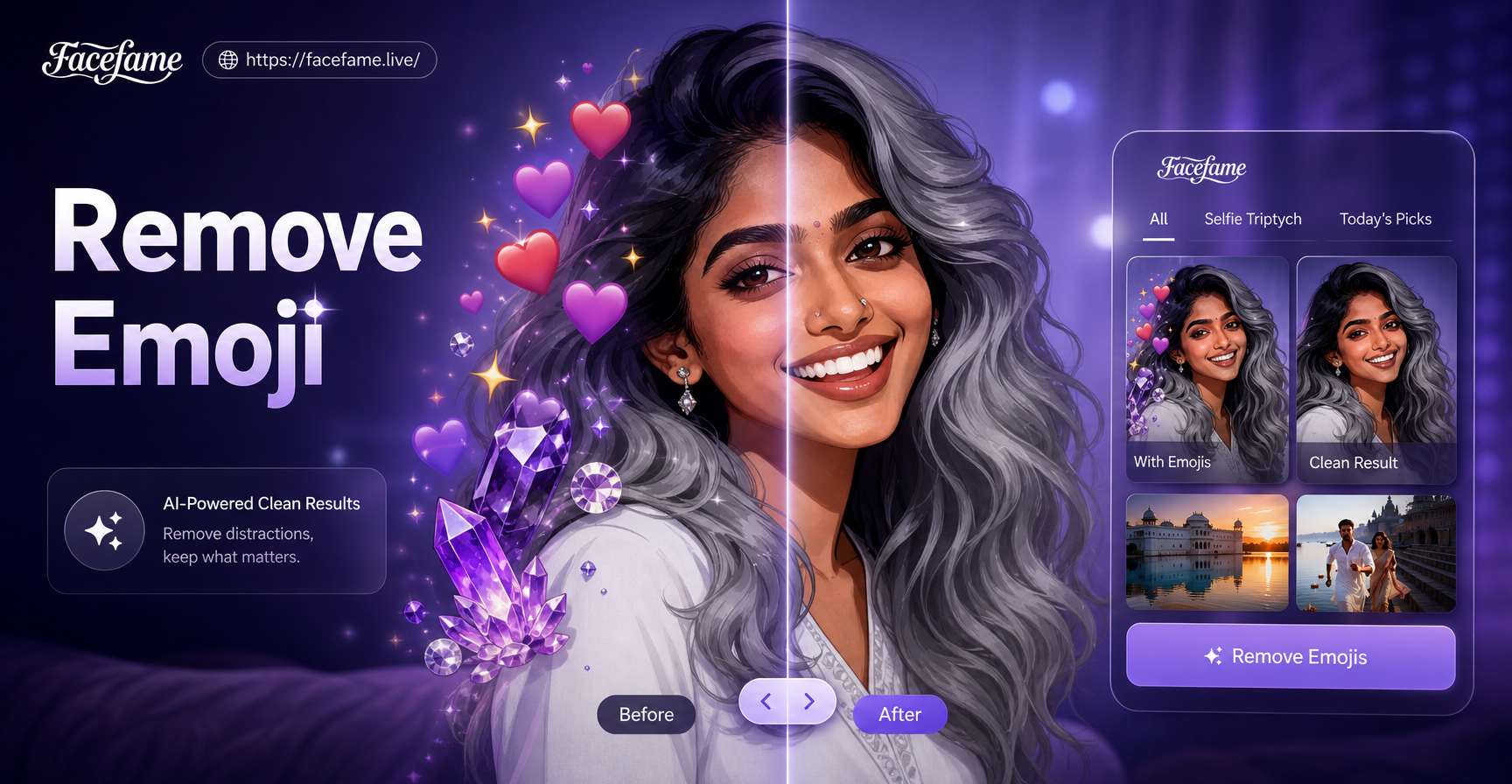
इमोजी मैसेज में मजेदार होते हैं, लेकिन जब वे उस फोटो पर दिखाई देते हैं जिसे आप रखना चाहते हैं, तो वे वाकई परेशानी का कारण बन सकते हैं। हो सकता है कि आपने गलती से ग्रुप फोटो पर इमोजी स्टिकर लगा दिया हो, या किसी दोस्त ने आपकी प्रोफाइल पिक्चर पर हंसने वाला चेहरा जोड़ दिया हो। मामला चाहे जो भी हो, तस्वीर में से इमोजी हटाना जानना एक उपयोगी कौशल है।
यह गाइड किसी भी इमेज से इमोजी हटाने के व्यावहारिक तरीकों को कवर करती है। आप सीखेंगे कि FaceFame जैसे AI-संचालित मोबाइल ऐप्स, मैन्युअल फोटो एडिटिंग सॉफ़्टवेयर और त्वरित ऑनलाइन टूल्स का उपयोग कैसे करें। हम मूल फोटो को नुकसान पहुंचाए बिना साफ, प्राकृतिक परिणाम पाने के टिप्स भी साझा करेंगे।
तस्वीरों से इमोजी क्यों हटाएं?
तस्वीर से इमोजी हटाने के कई कारण हैं। शायद यह किसी चेहरे या महत्वपूर्ण वस्तु को ढक रहा हो। हो सकता है कि आप फोटो को पेशेवर प्रोफाइल, प्रिंटेड गिफ्ट, या सोशल मीडिया पोस्ट के लिए इस्तेमाल करना चाहते हों जहां इमोजी अजीब लग रहा हो। एडिटिंग ऐप्स में गलती से भी इमोजी जुड़ सकते हैं, या वे वॉटरमार्क का हिस्सा हो सकते हैं जिन्हें आपको मिटाना है।
इमोजी हटाना उसे केवल क्रॉप करने से अलग है। क्रॉप करने से अक्सर फोटो के वे हिस्से कट जाते हैं जिन्हें आप रखना चाहते हैं। एक अच्छा रिमूवल तरीका इमोजी के पीछे के पिक्सल को फिर से बनाता है ताकि क्षेत्र प्राकृतिक दिखे। निम्नलिखित तरीकों का लक्ष्य यही है।
विधि 1: FaceFame के AI इमेज एडिटिंग का उपयोग करें
FaceFame एक ऑल-इन-वन AI डिज़ाइन टूल है जो मोबाइल ऐप के रूप में उपलब्ध है। यह स्टाइल फिल्टर की अपनी विशाल लाइब्रेरी और सरल इंटरफ़ेस के लिए जाना जाता है, लेकिन यह आपको फ़ोटो साफ करने में भी मदद कर सकता है। हालाँकि FaceFame में "इमोजी हटाएं" लेबल वाला बटन नहीं है, इसका इमेज-टू-इमेज AI आपके टेक्स्ट प्रॉम्प्ट के आधार पर इमोजी द्वारा घेरे गए क्षेत्र को नई सामग्री से फिर से रंग सकता है।
किसी तस्वीर से इमोजी हटाने के लिए FaceFame का उपयोग करने का तरीका यहां दिया गया है:
- FaceFame ऐप डाउनलोड करें Google Play से और इसे खोलें।
- वह फोटो अपलोड करें जिसमें वह इमोजी है जिसे आप हटाना चाहते हैं।
- इमेज-टू-इमेज सुविधा चुनें और एक स्टाइल टेम्पलेट चुनें जो आपकी फोटो से मेल खाता हो, जैसे कि यथार्थवादी फोटो रीटच या प्राकृतिक क्लीनअप।
- ठीक करने के लिए क्षेत्र का वर्णन करें। उदाहरण के लिए, आप टाइप कर सकते हैं "इमोजी हटाएं और इसे पृष्ठभूमि बनावट से बदलें" या "चेहरे के क्षेत्र को साफ करें और स्टिकर हटाएं"।
- परिणाम जनरेट करें। AI आपकी फोटो का एक नया संस्करण तैयार करेगा जिसमें इमोजी क्षेत्र स्वाभाविक रूप से भरा होगा। यदि पहला परिणाम सही नहीं है तो आप विभिन्न प्रॉम्प्ट के साथ प्रक्रिया दोहरा सकते हैं।
चूंकि FaceFame आपको जल्दी से पूर्वावलोकन और पुनर्जीवित करने देता है, यह एक तेज़, शुरुआती-अनुकूल विकल्प है। यह विशेष रूप से अच्छी तरह से काम करता है जब इमोजी छोटे से मध्यम क्षेत्र को कवर करता है और उसके पीछे की पृष्ठभूमि अपेक्षाकृत सरल होती है। यदि इमोजी फोटो के जटिल हिस्से को कवर करता है, तो आपको FaceFame को दूसरे ऐप में मैन्युअल टच-अप के साथ संयोजित करने की आवश्यकता हो सकती है।
विधि 2: फोटो एडिटिंग ऐप्स के साथ मैन्युअल निष्कासन
सटीक नियंत्रण के लिए, मैन्युअल एडिटिंग टूल्स को हराना मुश्किल है। Snapseed, TouchRetouch, या Adobe Photoshop जैसे डेस्कटॉप सॉफ़्टवेयर जैसे ऐप्स हीलिंग ब्रश और क्लोन स्टैम्प प्रदान करते हैं जो आपको पिक्सेल दर पिक्सेल इमोजी हटाने की सुविधा देते हैं।
Snapseed का उपयोग करना (मुफ्त मोबाइल ऐप)
Snapseed में एक हीलिंग टूल है जो छोटे इमोजी के लिए एकदम सही है।
- Snapseed में फोटो खोलें।
- Tools पर टैप करें और Healing चुनें।
- इमोजी पर ज़ूम इन करें और बस अपनी उंगली से उस पर ब्रश करें।
- Snapseed इमोजी को कवर करने के लिए स्वचालित रूप से आसपास के पिक्सल को मिश्रित करेगा।
यह त्वचा, दीवारों या आकाश जैसी सपाट पृष्ठभूमि पर सबसे अच्छा काम करता है। व्यस्त पृष्ठभूमि के लिए, हीलिंग टूल विवरण को धुंधला कर सकता है, इसलिए आपको किसी अन्य ऐप में क्लोन स्टैम्प का उपयोग करने की आवश्यकता हो सकती है।
TouchRetouch का उपयोग करना
TouchRetouch एक समर्पित ऑब्जेक्ट रिमूवल ऐप है। यह एक लैस्सो टूल और ब्रश टूल प्रदान करता है। लैस्सो से इमोजी का चयन करें, फिर Erase पर टैप करें। ऐप चयन को आसपास की बनावट से भर देता है। आप इमोजी पर एक साफ क्षेत्र को मैन्युअल रूप से कॉपी करने के लिए क्लोन स्टैम्प का भी उपयोग कर सकते हैं।
फोटोशॉप का उपयोग करना
फोटोशॉप में, छोटे इमोजी के लिए Spot Healing Brush या बड़े इमोजी के लिए Clone Stamp का उपयोग करें। क्लोन स्टैम्प आपको पूर्ण नियंत्रण देता है: एक साफ क्षेत्र का नमूना लेने के लिए Alt (या Mac पर Option) दबाए रखें, फिर इमोजी पर पेंट करें। हमेशा पास के ऐसे क्षेत्र से नमूना लें जो प्रकाश और बनावट से मेल खाता हो।
विधि 3: ऑनलाइन AI इमोजी रिमूवर
कई वेबसाइटें मुफ्त AI-आधारित ऑब्जेक्ट रिमूवल प्रदान करती हैं। ये उपकरण सीधे आपके ब्राउज़र में काम करते हैं और इन्हें किसी इंस्टॉलेशन की आवश्यकता नहीं होती है। ये एक बार के सुधार के लिए सुविधाजनक हैं।
ऑनलाइन AI रिमूवर के लिए विशिष्ट चरण:
- चित्र अपलोड करें।
- इमोजी को चिह्नित करने के लिए ब्रश का उपयोग करें।
- Remove या Erase पर क्लिक करें।
- साफ की गई इमेज डाउनलोड करें।
लोकप्रिय विकल्पों में Cleanup.pictures, Fotor का ऑब्जेक्ट रिमूवर और Inpaint शामिल हैं। ये उपकरण आम तौर पर व्यक्तिगत फ़ोटो के लिए सुरक्षित हैं, लेकिन संवेदनशील छवियों को अज्ञात वेबसाइटों पर अपलोड करने से सावधान रहें। यदि आप डेटा सुरक्षा के बारे में चिंतित हैं तो हमेशा गोपनीयता नीति की जांच करें।
ऑनलाइन AI रिमूवर समान पृष्ठभूमि पर छोटे, सरल इमोजी के लिए सबसे अच्छा काम करते हैं। यदि इमोजी किसी चेहरे या विस्तृत कपड़ों को ओवरलैप करता है, तो AI धुंधले या विकृत परिणाम उत्पन्न कर सकता है। उस स्थिति में, FaceFame या मैन्युअल एडिटिंग जैसे अधिक उन्नत उपकरण की आवश्यकता हो सकती है।
विधि 4: AI इमेज जनरेटर के साथ फोटो को फिर से बनाएं
यदि इमोजी फोटो के बड़े हिस्से को कवर करता है या पृष्ठभूमि सरल निष्कासन के लिए बहुत जटिल है, तो आप पूरी इमेज को फिर से बनाने पर विचार कर सकते हैं। FaceFame की टेक्स्ट-टू-इमेज सुविधा विवरण के आधार पर आपकी फोटो का एक नया संस्करण बना सकती है। यह प्रत्यक्ष इमोजी हटाने की विधि नहीं है, लेकिन यह आपको इमोजी के बिना एक साफ विकल्प दे सकती है।
उदाहरण के लिए, यदि आपके पास किसी व्यक्ति की तस्वीर है जिसके चेहरे पर इमोजी लगा है, तो आप FaceFame का उपयोग एक नया चित्र बनाने के लिए कर सकते हैं जो मूल व्यक्ति जैसा दिखता है (इमेज-टू-इमेज मोड का उपयोग करके) जबकि AI को इमोजी छोड़ने का निर्देश देते हैं। परिणाम पिक्सेल-परफेक्ट नहीं हो सकता है, लेकिन यह अक्सर प्राकृतिक दिखता है और इसे आगे मैन्युअल रूप से संपादित किया जा सकता है।
यह विधि सबसे अच्छी है जब आपको एक ताज़ा, उच्च-गुणवत्ता वाली छवि की आवश्यकता होती है और आप मूल से थोड़े अंतर स्वीकार करने को तैयार हैं। यह तब भी उपयोगी है जब इमोजी एक बड़े डिज़ाइन का हिस्सा है जिसे आप पूरी तरह से बदलना चाहते हैं।
स्टेप-बाय-स्टेप ट्यूटोरियल: FaceFame से इमोजी हटाना
आइए एक यथार्थवादी उदाहरण देखें। मान लीजिए आपके पास एक सेल्फी है जिसमें एक पीला इमोजी आपके गाल को ढक रहा है। आप इमोजी हटाना चाहते हैं और अपनी प्राकृतिक त्वचा को बहाल करना चाहते हैं।
चरण 1: FaceFame इंस्टॉल करें
Google Play पर जाएं और FaceFame खोजें। अपने Android डिवाइस पर ऐप डाउनलोड और इंस्टॉल करें। ऐप खोलें और साइन अप करें या अतिथि के रूप में जारी रखें।
चरण 2: अपनी फोटो अपलोड करें
Create बटन पर टैप करें और अपनी गैलरी से एक छवि अपलोड करने का विकल्प चुनें। इमोजी वाली फोटो चुनें।
चरण 3: इमेज-टू-इमेज चुनें
FaceFame कई रचनात्मक मोड प्रदान करता है। Image-to-Image चुनें। आपको अपनी फोटो का पूर्वावलोकन और एक टेक्स्ट बॉक्स दिखाई देगा।
चरण 4: एक स्पष्ट प्रॉम्प्ट लिखें
टेक्स्ट बॉक्स में, कुछ इस तरह टाइप करें: "गाल पर लगे पीले इमोजी को हटा दें। इसे आसपास के क्षेत्र से मेल खाती चिकनी प्राकृतिक त्वचा से बदलें। बाकी फोटो को अपरिवर्तित रखें।" आप जितने अधिक विशिष्ट होंगे, AI उतना ही बेहतर समझेगा कि आप क्या चाहते हैं।
चरण 5: जनरेट करें और समीक्षा करें
Generate पर टैप करें। AI को प्रोसेस होने के लिए कुछ सेकंड प्रतीक्षा करें। परिणाम की समीक्षा करें। यदि इमोजी अभी भी दिखाई दे रहा है या त्वचा अप्राकृतिक लग रही है, तो अपना प्रॉम्प्ट समायोजित करें। उदाहरण के लिए, आप लिख सकते हैं: "इमोजी को पूरी तरह से मिटा दें। चेहरे के बाकी हिस्सों के समान त्वचा टोन और प्रकाश का उपयोग करके गाल का पुनर्निर्माण करें।"
चरण 6: अंतिम छवि डाउनलोड करें
एक बार संतुष्ट होने पर, छवि को अपने डिवाइस में सहेजें। अब आप साफ फोटो का उपयोग कहीं भी कर सकते हैं।
इस प्रक्रिया में आमतौर पर एक मिनट से भी कम समय लगता है और इसके लिए किसी डिज़ाइन कौशल की आवश्यकता नहीं होती है। FaceFame का AI भारी काम करता है, जिससे यह शुरुआती लोगों के लिए एक उत्कृष्ट विकल्प बन जाता है जिन्हें त्वरित परिणाम चाहिए।
इमोजी हटाते समय सर्वोत्तम परिणामों के लिए टिप्स
- उच्च-रिज़ॉल्यूशन कॉपी पर काम करें। AI या हीलिंग टूल के पास जितने अधिक पिक्सेल होंगे, परिणाम उतना ही स्वाभाविक होगा।
- इमोजी का चयन करते समय ज़ूम इन करें। सटीक चयन फोटो के महत्वपूर्ण हिस्सों को गलती से हटाने से रोकता है।
- बनावट और प्रकाश का मिलान करें। यदि आप क्लोन स्टैम्प का उपयोग करते हैं, तो ऐसे क्षेत्र से नमूना लें जिसमें इमोजी के आसपास के समान चमक और रंग हो।
- कई तरीके आज़माएं। कभी-कभी संयोजन सबसे अच्छा काम करता है। उदाहरण के लिए, प्रारंभिक निष्कासन के लिए FaceFame का उपयोग करें, फिर Snapseed से छोटी खामियों को साफ करें।
- जटिल पृष्ठभूमि के साथ धैर्य रखें। यदि इमोजी पैटर्न वाली शर्ट या व्यस्त सड़क पर स्थित है, तो एक आदर्श परिणाम प्राप्त करने के लिए मैन्युअल क्लोनिंग ही एकमात्र तरीका हो सकता है।
बचने के लिए सामान्य गलतियाँ
- चेहरे पर हीलिंग ब्रश का उपयोग करना। हीलिंग टूल चेहरे की विशेषताओं को विकृत कर सकता है। रुकें और क्लोन स्टैम्प या एक AI टूल का उपयोग करें जो चेहरे की संरचना को समझता है।
- ब्लर का अति प्रयोग। कुछ ऐप्स इमोजी को छिपाने के लिए हटाए गए क्षेत्र को धुंधला कर देते हैं। यह अप्राकृतिक दिखता है और संपादन की ओर ध्यान आकर्षित करता है। हमेशा तेज, निर्बाध पुनर्निर्माण का लक्ष्य रखें।
- अज्ञात ऑनलाइन टूल पर निजी फ़ोटो अपलोड करना। पहले गोपनीयता नीति पढ़ें। संवेदनशील छवियों के लिए, FaceFame या फोटोशॉप जैसे ऑफ़लाइन संपादन ऐप्स का उपयोग करें।
- AI से 100% परफेक्ट होने की उम्मीद करना। AI निष्कासन शक्तिशाली है, लेकिन यह मामूली कलाकृतियां छोड़ सकता है। हमेशा पूर्ण आकार में परिणाम की समीक्षा करें और यदि आवश्यक हो तो मामूली मैन्युअल सुधार करें।
AI बनाम मैन्युअल एडिटिंग का उपयोग कब करें
FaceFame जैसे AI उपकरण सरल पृष्ठभूमि पर छोटे से मध्यम इमोजी के लिए सबसे तेज़ हैं। वे तब भी बहुत अच्छे होते हैं जब आप फोटो के कुछ हिस्सों को फिर से बनाना चाहते हैं या इमोजी हटाते समय समग्र गुणवत्ता में सुधार करना चाहते हैं।
मैन्युअल एडिटिंग तब बेहतर होती है जब गति से अधिक परिशुद्धता मायने रखती है। यदि इमोजी चेहरे, लोगो, या अत्यधिक विस्तृत क्षेत्र पर स्थित है, तो फोटोशॉप का क्लोन स्टैम्प या एक समर्पित रीटच ऐप आपको पिक्सेल-स्तरीय नियंत्रण देता है। मैन्युअल एडिटिंग ऑफ़लाइन भी काम करती है, जो गोपनीयता के लिए महत्वपूर्ण है।
दोनों दुनिया के सर्वश्रेष्ठ के लिए, भारी काम करने के लिए एक AI टूल से शुरुआत करें, फिर अंतिम टच-अप के लिए परिणाम को मैन्युअल एडिटर में खोलें।
क्या आप वीडियो से इमोजी हटा सकते हैं?
वीडियो से इमोजी हटाना अधिक चुनौतीपूर्ण है क्योंकि इसके लिए फ्रेम-दर-फ्रेम सफाई या AI वीडियो इनपेंटिंग की आवश्यकता होती है। FaceFame AI वीडियो जनरेशन सुविधाएँ प्रदान करता है, लेकिन प्रत्यक्ष वीडियो ऑब्जेक्ट रिमूवल इसका प्राथमिक उपयोग मामला नहीं है। यदि आपको वीडियो से इमोजी हटाने की आवश्यकता है, तो CapCut या Adobe After Effects जैसे समर्पित वीडियो एडिटिंग ऐप का उपयोग करने पर विचार करें जिसमें कंटेंट-अवेयर फिल टूल हो। सरल मामलों के लिए, आप एक स्थिर फ्रेम निकाल सकते हैं, उपरोक्त विधियों का उपयोग करके इमोजी हटा सकते हैं, और एक छोटे सेगमेंट के लिए साफ किए गए फ्रेम को वीडियो पर ओवरले कर सकते हैं। हालाँकि, यह उन्नत है और अक्सर अपूर्ण होता है।
निष्कर्ष
किसी तस्वीर से इमोजी हटाना आपके विचार से कहीं अधिक आसान है। चाहे आप FaceFame जैसे AI-संचालित ऐप, मैन्युअल एडिटिंग टूल, या ऑनलाइन रिमूवर का उपयोग करें, आप मिनटों में अपनी फोटो को बहाल कर सकते हैं। कुंजी उस विधि को चुनना है जो छवि की जटिलता और एडिटिंग सॉफ़्टवेयर के साथ आपके आराम स्तर से मेल खाती हो।
अधिकांश लोगों के लिए, FaceFame सबसे सरल रास्ता प्रदान करता है: फोटो अपलोड करें, एक छोटा प्रॉम्प्ट टाइप करें, और AI को क्षेत्र का पुनर्निर्माण करने दें। आपको किसी डिज़ाइन कौशल की आवश्यकता नहीं है। और क्योंकि FaceFame डाउनलोड करने के लिए मुफ़्त है और इसमें हजारों रचनात्मक फ़िल्टर शामिल हैं, आप इमोजी हटाने के बाद फोटो को बेहतर बनाने के लिए भी इसका उपयोग कर सकते हैं। आज ही Google Play से FaceFame डाउनलोड करें और देखें कि फोटो की सफाई कितनी आसान हो सकती है।