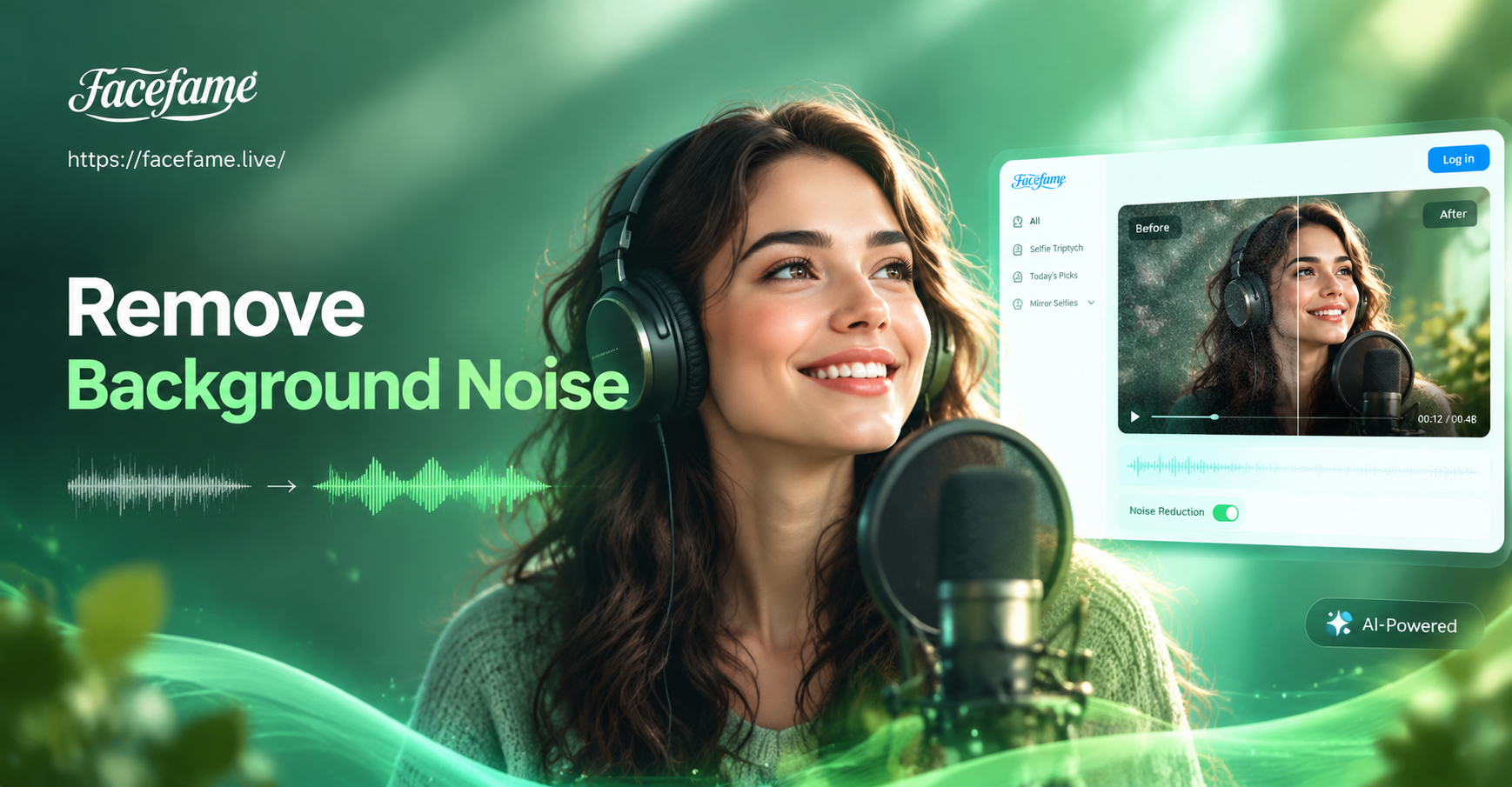
Kebisingan latar belakang dapat mengubah video bagus menjadi tontonan yang menjengkelkan. Baik itu dengungan AC, lalu lintas jalan raya, atau gema di dalam ruangan, suara yang tidak diinginkan mengalihkan perhatian penonton dan membuat konten Anda terasa tidak profesional. Dalam panduan ini, Anda akan mempelajari metode praktis untuk menghapus kebisingan latar belakang dari video menggunakan perangkat gratis dan berbayar, plus tips untuk mencegah kebisingan saat merekam.
Memahami Kebisingan Latar Belakang dalam Video
Kebisingan latar belakang adalah suara apa pun yang tidak diinginkan yang bukan bagian dari audio yang Anda maksudkan. Ini bisa konstan seperti kipas angin atau AC, intermiten seperti gonggongan anjing atau mobil lewat, atau lingkungan seperti gema ruangan. Menghapusnya meningkatkan kejelasan, menjaga perhatian penonton, dan membuat video Anda lebih mudah dipahami. Metode yang tepat bergantung pada jenis kebisingan, kualitas rekaman asli, dan perangkat yang Anda miliki.
Jenis Umum Kebisingan Latar Belakang
- Kebisingan broadband: Desis, dengung, atau statis konstan yang dihasilkan oleh perangkat elektronik, sistem HVAC, atau mikrofon berkualitas rendah.
- Kebisingan impulsif: Suara mendadak seperti klik, letupan, ketukan keyboard, atau bantingan pintu.
- Kebisingan lingkungan: Lalu lintas, angin, keramaian, atau suara alam yang terekam selama perekaman.
- Dengung dan gema: Pantulan suara Anda dari permukaan keras di dalam ruangan, membuat audio terdengar jauh atau kosong.
Metode 1: Gunakan Perangkat Lunak Peredam Kebisingan Bertenaga AI
Perangkat bertenaga AI telah mempermudah penghapusan kebisingan latar belakang dari video. Mereka menganalisis audio Anda, mengidentifikasi profil kebisingan, dan memisahkan suara manusia dari suara yang tidak diinginkan secara otomatis. Banyak dari perangkat ini bekerja langsung di browser Anda atau sebagai aplikasi desktop.
Panduan Langkah demi Langkah dengan Perangkat Peredam Kebisingan AI
- Unggah file video atau audio Anda. Sebagian besar perangkat AI menerima format MP4, MOV, WAV, atau MP3.
- Pilih fitur pengurangan kebisingan. Cari opsi seperti "Hapus Kebisingan Latar Belakang," "Tingkatkan Ucapan," atau "Audio Bersih."
- Biarkan AI memproses audio. Perangkat ini akan menganalisis suara dan secara otomatis mengurangi atau menghilangkan kebisingan latar belakang sambil mempertahankan suara Anda.
- Pratinjau dan sesuaikan intensitas. Beberapa perangkat memungkinkan Anda mengontrol seberapa agresif penghapusan kebisingan. Mulailah dengan pengaturan sedang dan tingkatkan jika perlu.
- Ekspor video atau audio yang telah dibersihkan. Simpan hasilnya dalam format yang Anda inginkan dan ganti trek asli di editor video Anda.
Perangkat peredam kebisingan AI populer termasuk Adobe Podcast, Descript, dan Krisp. Mereka sangat efektif untuk kebisingan broadband konstan dan seringkali dapat membersihkan rekaman dalam waktu kurang dari satu menit.
Metode 2: Penghapusan Kebisingan Manual di Editor Audio
Jika Anda lebih suka pendekatan gratis dan langsung, editor audio khusus seperti Audacity memberi Anda kendali penuh. Penghapusan kebisingan manual bekerja paling baik untuk kebisingan latar belakang yang stabil dan konsisten.
Menggunakan Audacity untuk Menghapus Kebisingan
- Impor audio video Anda ke Audacity. Anda dapat mengekstrak audio dari video Anda menggunakan editor video terlebih dahulu, atau menggunakan Audacity dengan plugin seperti FFmpeg untuk mengimpor video secara langsung.
- Pilih bagian audio yang hanya berisi kebisingan latar belakang. Ini adalah profil kebisingan Anda. Ini harus berdurasi setidaknya beberapa detik dan tidak memiliki ucapan.
- Buka Effect dan pilih Noise Reduction. Klik "Get Noise Profile." Audacity akan menganalisis kebisingan yang dipilih.
- Pilih seluruh trek audio. Lalu kembali ke Effect, Noise Reduction, dan klik "OK" untuk menerapkan pengurangan.
- Sesuaikan pengaturan. Anda dapat mengubah kekuatan pengurangan kebisingan, sensitivitas, dan perataan frekuensi untuk hasil yang lebih baik.
- Ekspor audio yang telah dibersihkan. Ganti trek audio asli di editor video Anda.
Penghapusan kebisingan manual bekerja dengan baik untuk dengung dan desis konstan tetapi terkadang dapat meninggalkan artefak atau mempengaruhi kualitas suara. Selalu pratinjau hasilnya dan batalkan jika terdengar tidak alami.
Metode 3: Perbaikan Cepat dengan Aplikasi Seluler
Banyak editor video seluler sekarang menyertakan fitur pengurangan kebisingan bawaan. Ini sempurna untuk pengeditan cepat di ponsel Anda tanpa memerlukan komputer.
Menggunakan Aplikasi Seluler untuk Membersihkan Audio Video
- Impor video Anda ke aplikasi pengeditan seluler. Aplikasi seperti CapCut, InShot, dan Adobe Premiere Rush menawarkan perangkat pengurangan kebisingan.
- Temukan opsi pembersihan audio. Cari "Noise Reduction," "Denoise," atau "Enhance Voice" di pengaturan audio.
- Terapkan efeknya. Sesuaikan penggeser kekuatan hingga kebisingan latar belakang berkurang tetapi suara Anda tetap jelas.
- Ekspor videonya. Simpan video yang telah dibersihkan langsung ke ponsel Anda atau bagikan di media sosial.
Aplikasi seluler nyaman tetapi mungkin tidak menawarkan tingkat kontrol yang sama seperti perangkat desktop khusus. Mereka bekerja paling baik untuk kebisingan latar belakang ringan hingga sedang.
Metode 4: Cegah Kebisingan Latar Belakang Selama Perekaman
Cara terbaik untuk menghapus kebisingan latar belakang dari video adalah dengan menghindari merekamnya sejak awal. Beberapa perubahan sederhana dapat secara dramatis meningkatkan kualitas audio mentah Anda.
- Gunakan mikrofon eksternal. Mikrofon lavalier, shotgun, atau USB condenser menangkap suara yang lebih bersih daripada mikrofon bawaan kamera atau ponsel.
- Rekam di tempat yang tenang. Matikan kipas angin, AC, dan peralatan lainnya. Tutup jendela untuk mengurangi kebisingan lalu lintas dan angin.
- Tambahkan perabotan lembut. Karpet, gorden, dan bantal menyerap pantulan suara dan mengurangi gema.
- Pantau audio Anda. Kenakan headphone saat merekam untuk mendengar persis apa yang ditangkap mikrofon.
- Rekam profil kebisingan. Rekam 10 detik keheningan di awal rekaman Anda untuk memudahkan penghapusan kebisingan nanti.
Visual yang Ditingkatkan dengan facefame
Sementara Anda fokus membersihkan audio Anda, facefame dapat membantu Anda mengurus sisi visual video Anda. facefame adalah perangkat desain AI serba bisa yang menghasilkan dan mengedit gambar dan video dengan lebih dari satu juta filter gaya. Anda dapat mengubah foto statis menjadi video dinamis, menerapkan efek yang sedang tren seperti AI Hug atau Old Photo Revival, dan membuat interaksi multi-orang. Perlu diingat bahwa facefame berspesialisasi dalam konten visual, jadi untuk penghapusan kebisingan latar belakang Anda harus menggabungkannya dengan perangkat audio khusus. Bersama-sama, mereka memberi Anda produk akhir yang sempurna: audio bersih dan visual memukau.
Tips untuk Kualitas Audio yang Lebih Baik
- Normalkan kenyaringan. Setelah menghapus kebisingan, normalkan audio ke tingkat yang konsisten, biasanya sekitar -16 LUFS untuk video online.
- Gunakan noise gate. Noise gate secara otomatis membisukan audio ketika sinyal turun di bawah ambang batas tertentu, berguna untuk jeda yang tenang.
- Terapkan EQ secara halus. Filter high pass lembut pada 80 hingga 120 Hz menghilangkan gemuruh rendah tanpa merusak kehangatan suara.
- Selalu simpan cadangan. Kerjakan salinan audio asli Anda sehingga Anda dapat kembali jika hasilnya terdengar tidak alami.
Pertanyaan yang Sering Diajukan
Bisakah saya menghapus kebisingan latar belakang dari video secara gratis?
Ya. Audacity adalah editor audio sumber terbuka gratis yang menawarkan pengurangan kebisingan manual yang andal. Beberapa aplikasi seluler seperti CapCut juga memiliki fitur pengurangan kebisingan gratis. Perangkat AI seperti Adobe Podcast memiliki tingkatan gratis dengan batasan.
Apa perangkat AI terbaik untuk menghapus kebisingan latar belakang dari video?
Perangkat terbaik bergantung pada kebutuhan Anda. Adobe Podcast dan Descript sangat baik untuk pembersihan suara otomatis. Krisp bagus untuk peredaman kebisingan langsung selama perekaman. Untuk pengeditan media sosial cepat, CapCut dan InShot adalah opsi seluler yang nyaman.
Bagaimana cara menghapus kebisingan latar belakang tanpa mempengaruhi suara?
Mulailah dengan kekuatan pengurangan kebisingan sedang dan tingkatkan secara bertahap sambil mendengarkan suara. Hindari pengaturan agresif yang membuat ucapan terdengar seperti robot atau berair. Menggunakan profil kebisingan yang diambil dari bagian senyap dari rekaman yang sama juga membantu menjaga kualitas suara alami.
Bisakah facefame menghapus kebisingan latar belakang dari video?
Tidak, facefame dirancang untuk pembuatan dan pengeditan konten visual. Ini tidak memiliki kemampuan pemrosesan audio. Untuk penghapusan kebisingan latar belakang, gunakan perangkat audio khusus seperti yang dijelaskan di atas, lalu gunakan facefame untuk meningkatkan atau membuat elemen visual video Anda.
Kesimpulan
Menghapus kebisingan latar belakang dari video lebih mudah dari sebelumnya berkat perangkat AI dan editor audio gratis. Baik Anda memilih solusi AI otomatis, pengeditan manual di Audacity, atau perbaikan cepat aplikasi seluler, kuncinya adalah mencocokkan metode dengan jenis kebisingan dan alur kerja Anda. Untuk hasil terbaik, gabungkan audio bersih dengan visual yang menarik. Setelah audio Anda beres, jelajahi facefame untuk menghasilkan atau menata konten video Anda dengan AI, dan berikan produk akhir yang membuat penonton tetap terlibat.