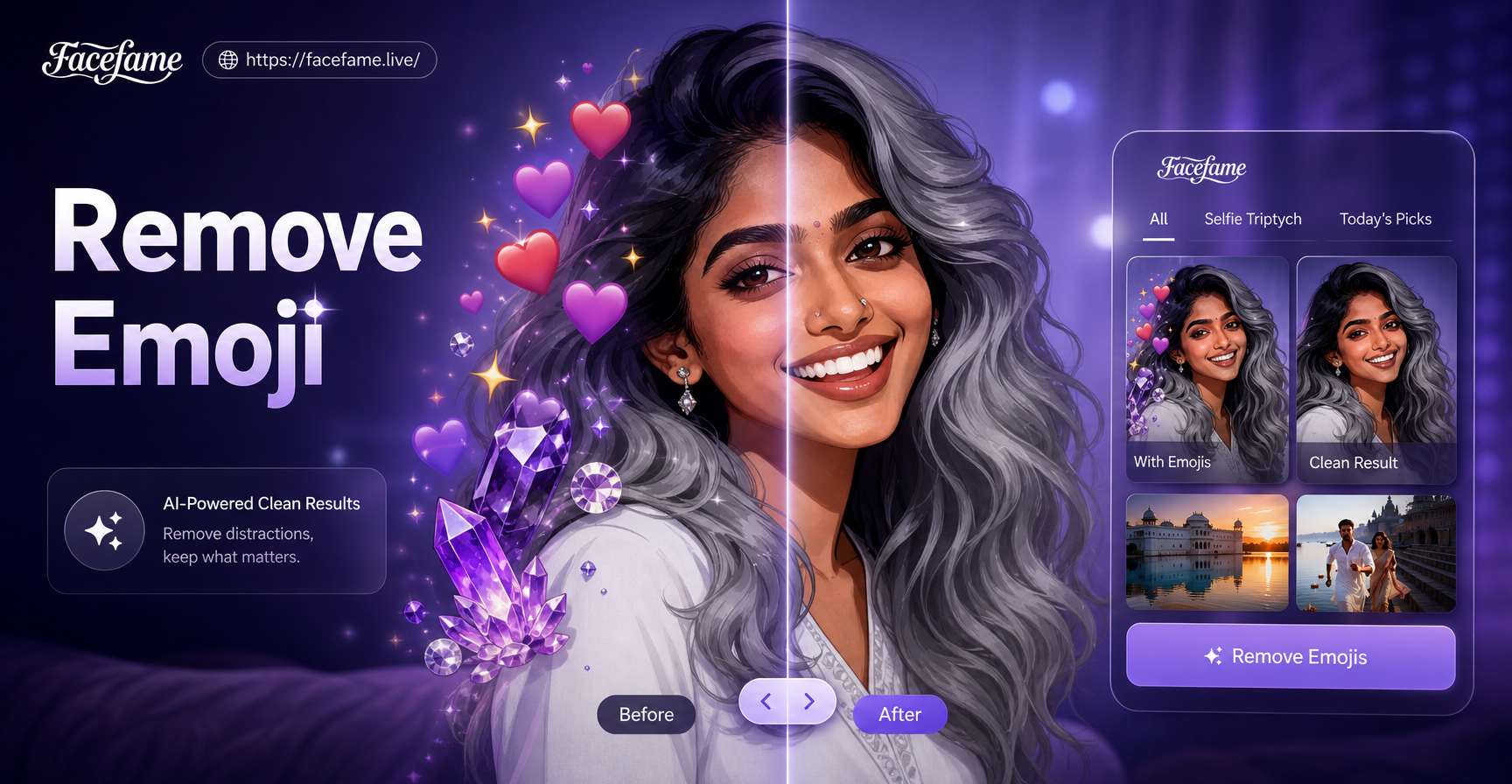
Emoji memang menyenangkan dalam pesan, tetapi saat muncul di foto yang ingin Anda simpan, itu bisa sangat mengganggu. Mungkin Anda tidak sengaja meninggalkan stiker emoji pada foto bersama, atau teman menambahkan wajah tertawa di foto profil Anda. Apa pun kasusnya, mengetahui cara menghapus emoji di foto adalah keterampilan yang berguna.
Panduan ini mencakup metode praktis untuk menghapus emoji dari gambar apa pun. Anda akan belajar cara menggunakan aplikasi seluler bertenaga AI seperti FaceFame, perangkat lunak pengeditan foto manual, dan alat online cepat. Kami juga akan membagikan tips untuk mendapatkan hasil yang bersih dan alami tanpa merusak foto asli.
Mengapa Menghapus Emoji dari Foto?
Ada banyak alasan untuk menghapus emoji dari foto. Mungkin itu menutupi wajah atau objek penting. Mungkin Anda ingin menggunakan foto untuk profil profesional, hadiah cetak, atau posting media sosial di mana emoji terlihat tidak pada tempatnya. Emoji juga dapat ditambahkan secara tidak sengaja di aplikasi pengeditan, atau bisa jadi bagian dari tanda air yang perlu Anda hapus.
Menghapus emoji berbeda dari sekadar memotongnya. Memotong sering kali membuang bagian foto yang ingin Anda simpan. Metode penghapusan yang baik membangun kembali piksel di belakang emoji sehingga area tersebut terlihat alami. Itulah tujuan dari metode-metode berikut.
Metode 1: Gunakan Pengeditan Gambar AI FaceFame
FaceFame adalah alat desain AI serbaguna yang tersedia sebagai aplikasi seluler. Ini dikenal dengan pustaka filter gaya yang sangat banyak dan antarmuka yang sederhana, tetapi juga dapat membantu Anda membersihkan foto. Meskipun FaceFame tidak memiliki tombol berlabel "hapus emoji", AI image-to-image-nya dapat melukis ulang area yang ditempati emoji dengan konten baru berdasarkan prompt teks Anda.
Berikut adalah cara menggunakan FaceFame untuk menghapus emoji dari foto:
- Unduh aplikasi FaceFame dari Google Play dan buka.
- Unggah foto yang berisi emoji yang ingin Anda hapus.
- Pilih fitur image-to-image dan pilih template gaya yang cocok dengan foto Anda, seperti retouch foto realistis atau pembersihan alami.
- Jelaskan area yang perlu diperbaiki. Misalnya, Anda dapat mengetik "hapus emoji dan ganti dengan tekstur latar belakang" atau "bersihkan area wajah dan hapus stiker".
- Hasilkan gambar. AI akan menghasilkan versi baru foto Anda dengan area emoji terisi secara alami. Anda dapat mengulangi proses dengan prompt yang berbeda jika hasil pertama tidak sempurna.
Karena FaceFame memungkinkan Anda untuk melihat pratinjau dan membuat ulang dengan cepat, ini adalah opsi yang cepat dan ramah pemula. Ini bekerja sangat baik ketika emoji menutupi area kecil hingga sedang dan latar belakang di belakangnya relatif sederhana. Jika emoji menutupi bagian foto yang kompleks, Anda mungkin perlu menggabungkan FaceFame dengan sentuhan manual di aplikasi lain.
Metode 2: Penghapusan Manual dengan Aplikasi Pengeditan Foto
Untuk kontrol yang presisi, alat pengeditan manual sulit dikalahkan. Aplikasi seperti Snapseed, TouchRetouch, atau perangkat lunak desktop seperti Adobe Photoshop menawarkan kuas penyembuh (healing brush) dan stempel klon (clone stamp) yang memungkinkan Anda menghapus emoji piksel demi piksel.
Menggunakan Snapseed (Aplikasi Seluler Gratis)
Snapseed memiliki alat Healing yang sempurna untuk emoji kecil.
- Buka foto di Snapseed.
- Ketuk Tools dan pilih Healing.
- Perbesar emoji dan cukup sapukan jari Anda di atasnya.
- Snapseed akan secara otomatis memadukan piksel di sekitarnya untuk menutupi emoji.
Ini bekerja paling baik pada latar belakang datar seperti kulit, dinding, atau langit. Untuk latar belakang yang ramai, alat healing mungkin membuat detail menjadi luntur, jadi Anda mungkin perlu menggunakan stempel klon di aplikasi lain.
Menggunakan TouchRetouch
TouchRetouch adalah aplikasi penghapus objek khusus. Ini menawarkan alat laso dan kuas. Pilih emoji dengan laso, lalu ketuk Erase. Aplikasi akan mengisi pilihan dengan tekstur di sekitarnya. Anda juga dapat menggunakan stempel klon untuk menyalin area bersih secara manual di atas emoji.
Menggunakan Photoshop
Di Photoshop, gunakan Spot Healing Brush untuk emoji kecil atau Clone Stamp untuk yang lebih besar. Stempel klon memberi Anda kendali penuh: tahan Alt (atau Option di Mac) untuk mengambil sampel area bersih, lalu sapukan di atas emoji. Selalu ambil sampel dari area terdekat yang cocok dengan pencahayaan dan teksturnya.
Metode 3: Penghapus Emoji AI Online
Beberapa situs web menawarkan penghapusan objek berbasis AI gratis. Alat-alat ini bekerja langsung di browser Anda dan tidak memerlukan instalasi. Ini nyaman untuk perbaikan sekali pakai.
Langkah-langkah umum untuk penghapus AI online:
- Unggah gambar.
- Gunakan kuas untuk menandai emoji.
- Klik Remove atau Erase.
- Unduh gambar yang sudah dibersihkan.
Opsi populer termasuk Cleanup.pictures, penghapus objek Fotor, dan Inpaint. Alat-alat ini umumnya aman untuk foto pribadi, tetapi berhati-hatilah saat mengunggah gambar sensitif ke situs web yang tidak dikenal. Selalu periksa kebijakan privasi jika Anda khawatir tentang keamanan data.
Penghapus AI online bekerja paling baik untuk emoji kecil dan sederhana dengan latar belakang seragam. Jika emoji tumpang tindih dengan wajah atau pakaian yang detail, AI mungkin menghasilkan hasil yang buram atau terdistorsi. Dalam kasus itu, alat yang lebih canggih seperti FaceFame atau pengeditan manual mungkin diperlukan.
Metode 4: Buat Ulang Foto dengan Generator Gambar AI
Jika emoji menutupi sebagian besar foto atau latar belakang terlalu kompleks untuk penghapusan sederhana, Anda mungkin mempertimbangkan untuk membuat ulang seluruh gambar. Fitur text-to-image FaceFame dapat membuat versi baru foto Anda berdasarkan deskripsi. Ini bukan metode penghapusan emoji langsung, tetapi dapat memberi Anda alternatif bersih tanpa emoji.
Misalnya, jika Anda memiliki foto seseorang dengan emoji di wajahnya, Anda dapat menggunakan FaceFame untuk menghasilkan potret baru yang menyerupai orang aslinya (menggunakan mode image-to-image) sambil menginstruksikan AI untuk menghilangkan emoji. Hasilnya mungkin tidak sempurna pikselnya, tetapi sering kali terlihat alami dan dapat diedit lebih lanjut secara manual.
Metode ini paling baik ketika Anda membutuhkan gambar baru berkualitas tinggi dan bersedia menerima sedikit perbedaan dari aslinya. Ini juga berguna ketika emoji adalah bagian dari desain yang lebih besar yang ingin Anda ganti sepenuhnya.
Tutorial Langkah demi Langkah: Menghapus Emoji dengan FaceFame
Mari kita telusuri contoh realistis. Misalkan Anda memiliki swafoto dengan emoji kuning menutupi pipi Anda. Anda ingin menghapus emoji dan memulihkan kulit alami Anda.
Langkah 1: Instal FaceFame
Buka Google Play dan cari FaceFame. Unduh dan instal aplikasinya di perangkat Android Anda. Buka aplikasinya dan daftar atau lanjutkan sebagai tamu.
Langkah 2: Unggah Foto Anda
Ketuk tombol Create dan pilih opsi untuk mengunggah gambar dari galeri Anda. Pilih foto dengan emoji.
Langkah 3: Pilih Image-to-Image
FaceFame menawarkan beberapa mode kreatif. Pilih Image-to-Image. Anda akan melihat pratinjau foto Anda dan kotak teks.
Langkah 4: Tulis Prompt yang Jelas
Di kotak teks, ketik sesuatu seperti: "Hapus emoji kuning di pipi. Ganti dengan kulit alami halus yang cocok dengan area sekitarnya. Biarkan sisa foto tidak berubah." Semakin spesifik Anda, semakin baik AI memahami apa yang Anda inginkan.
Langkah 5: Hasilkan dan Tinjau
Ketuk Generate. Tunggu beberapa detik hingga AI memproses. Tinjau hasilnya. Jika emoji masih terlihat atau kulit terlihat tidak alami, sesuaikan prompt Anda. Misalnya, Anda dapat menulis: "Hapus emoji sepenuhnya. Rekonstruksi pipi menggunakan warna kulit dan pencahayaan yang sama dengan bagian wajah lainnya."
Langkah 6: Unduh Gambar Akhir
Setelah Anda puas, simpan gambar ke perangkat Anda. Anda sekarang dapat menggunakan foto bersih itu di mana saja.
Proses ini biasanya memakan waktu kurang dari satu menit dan tidak memerlukan keterampilan desain. AI FaceFame melakukan pekerjaan berat, menjadikannya pilihan yang sangat baik untuk pemula yang membutuhkan hasil cepat.
Tips untuk Hasil Terbaik Saat Menghapus Emoji
- Gunakan salinan resolusi tinggi. Semakin banyak piksel yang harus diproses oleh AI atau alat healing, semakin alami hasilnya.
- Perbesar saat memilih emoji. Pemilihan yang presisi mencegah penghapusan bagian penting foto secara tidak sengaja.
- Cocokkan tekstur dan pencahayaan. Jika Anda menggunakan stempel klon, ambil sampel dari area yang memiliki kecerahan dan warna yang sama dengan lingkungan emoji.
- Coba beberapa metode. Terkadang kombinasi bekerja paling baik. Misalnya, gunakan FaceFame untuk penghapusan awal, lalu bersihkan ketidaksempurnaan kecil dengan Snapseed.
- Bersabarlah dengan latar belakang yang kompleks. Jika emoji berada di atas baju bermotif atau jalanan yang ramai, kloning manual mungkin satu-satunya cara untuk mendapatkan hasil yang sempurna.
Kesalahan Umum yang Harus Dihindari
- Menggunakan kuas healing pada wajah. Alat healing dapat mendistorsi fitur wajah. Berhenti sejenak dan gunakan stempel klon atau alat AI yang memahami struktur wajah.
- Terlalu banyak menggunakan blur. Beberapa aplikasi mengaburkan area yang dihapus untuk menyembunyikan emoji. Ini terlihat tidak alami dan menarik perhatian pada hasil editan. Selalu targetkan rekonstruksi yang tajam dan mulus.
- Mengunggah foto pribadi ke alat online yang tidak dikenal. Baca kebijakan privasi terlebih dahulu. Untuk gambar sensitif, gunakan aplikasi pengeditan offline seperti FaceFame atau Photoshop.
- Berharap AI 100% sempurna. Penghapusan AI memang kuat, tetapi mungkin meninggalkan sedikit artefak. Selalu tinjau hasilnya pada ukuran penuh dan lakukan perbaikan manual kecil jika diperlukan.
Kapan Menggunakan AI vs Pengeditan Manual
Alat AI seperti FaceFame paling cepat untuk emoji kecil hingga sedang dengan latar belakang sederhana. Ini juga bagus ketika Anda ingin membuat ulang bagian foto atau meningkatkan kualitas keseluruhan sambil menghapus emoji.
Pengeditan manual lebih baik ketika presisi lebih penting daripada kecepatan. Jika emoji berada di wajah, logo, atau area yang sangat detail, stempel klon Photoshop atau aplikasi retouch khusus memberi Anda kontrol tingkat piksel. Pengeditan manual juga bekerja secara offline, yang penting untuk privasi.
Untuk yang terbaik dari keduanya, mulai dengan alat AI untuk melakukan pekerjaan berat, lalu buka hasilnya di editor manual untuk sentuhan akhir.
Bisakah Anda Menghapus Emoji dari Video?
Menghapus emoji dari video lebih menantang karena memerlukan pembersihan bingkai demi bingkai atau inpainting video AI. FaceFame menawarkan fitur pembuatan video AI, tetapi penghapusan objek video langsung bukanlah kasus penggunaan utamanya. Jika Anda perlu menghapus emoji dari video, pertimbangkan untuk menggunakan aplikasi pengeditan video khusus seperti CapCut atau Adobe After Effects dengan alat content-aware fill. Untuk kasus sederhana, Anda dapat mengekstrak bingkai diam, menghapus emoji menggunakan metode di atas, dan melapisi bingkai yang sudah dibersihkan pada video untuk segmen pendek. Namun, ini mahir dan seringkali tidak sempurna.
Kesimpulan
Menghapus emoji dari foto lebih mudah dari yang Anda kira. Baik Anda menggunakan aplikasi bertenaga AI seperti FaceFame, alat pengeditan manual, atau penghapus online, Anda dapat memulihkan foto Anda dalam hitungan menit. Kuncinya adalah memilih metode yang sesuai dengan kompleksitas gambar dan tingkat kenyamanan Anda dengan perangkat lunak pengeditan.
Bagi kebanyakan orang, FaceFame menawarkan jalur paling sederhana: unggah foto, ketik prompt singkat, dan biarkan AI merekonstruksi area tersebut. Anda tidak memerlukan keterampilan desain apa pun. Dan karena FaceFame gratis untuk diunduh dan menyertakan ribuan filter kreatif, Anda juga dapat menggunakannya untuk menyempurnakan foto setelah menghapus emoji. Unduh FaceFame hari ini dari Google Play dan lihat betapa mudahnya pembersihan foto.