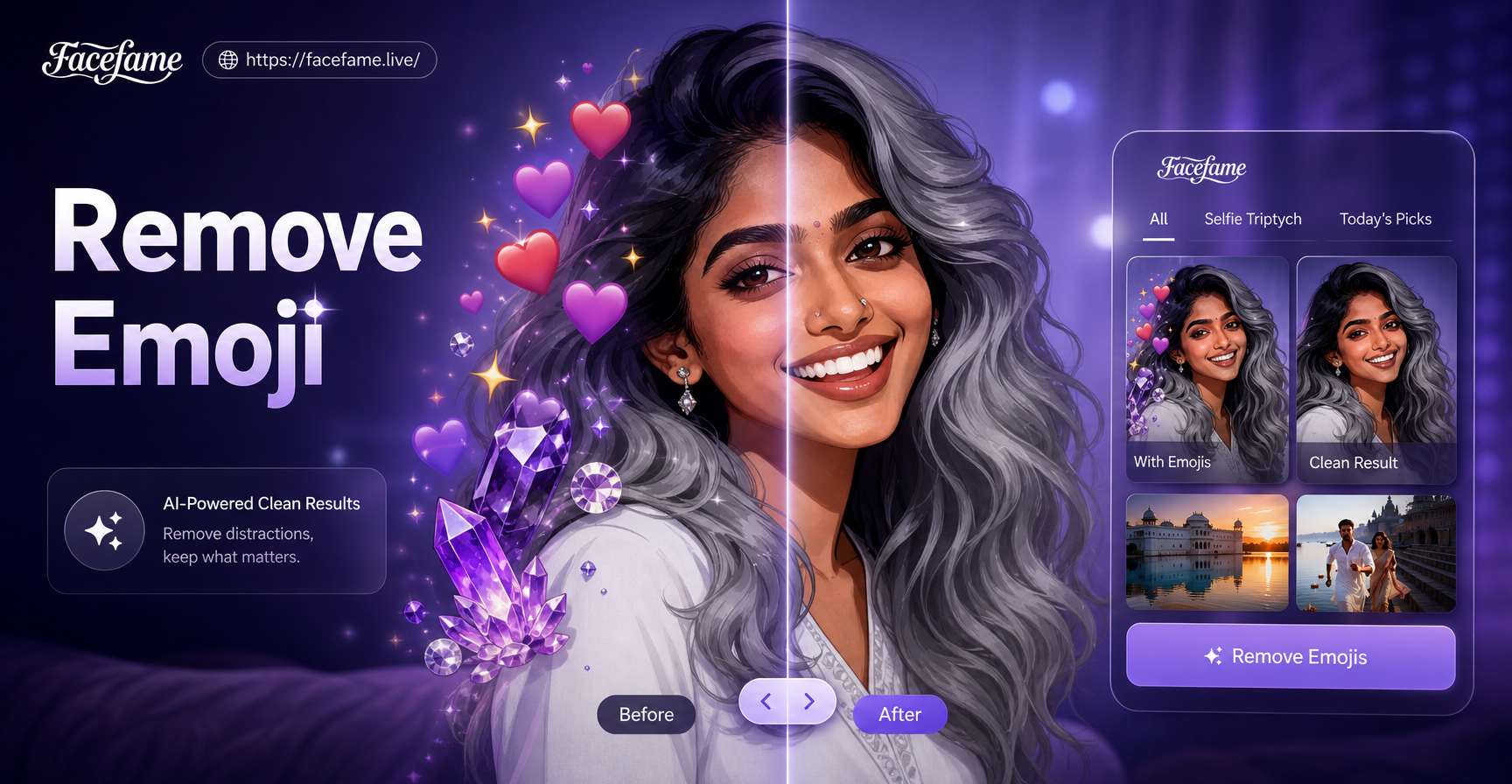
絵文字はメッセージでは楽しいものですが、残しておきたい写真に写り込むと本当に厄介です。集合写真に誤って絵文字ステッカーを残してしまったり、友達がプロフィール写真に笑い顔を追加したりしたかもしれません。いずれにしても、写真の絵文字を消す方法を知っておくと便利です。
このガイドでは、あらゆる画像から絵文字を除去する実用的な方法を紹介します。FaceFameのようなAI搭載モバイルアプリ、手動の写真編集ソフト、手軽なオンラインツールの使い方を学びます。元の写真を傷つけずに、きれいで自然な結果を得るためのヒントも共有します。
写真から絵文字を除去する理由
写真から絵文字を除去する理由はたくさんあります。顔や重要な物体を覆っている場合や、プロフィール、印刷ギフト、SNS投稿などで絵文字が場違いに見える場合に除去したいと思うでしょう。編集アプリで誤って絵文字が追加されたり、消去が必要な透かしの一部である場合もあります。
絵文字の除去は、単に切り抜くこととは異なります。切り抜きは、残しておきたい写真の一部まで切り取ってしまうことがよくあります。良い除去方法は、絵文字の背後にあるピクセルを再構築し、その領域を自然に見せることです。以下の方法はそれを目指しています。
方法1:FaceFameのAI画像編集を使う
FaceFameは、モバイルアプリとして利用できるオールインワンのAIデザインツールです。膨大なスタイルフィルターライブラリとシンプルなインターフェースで知られていますが、写真のクリーンアップにも役立ちます。FaceFameには「絵文字を除去」というラベルのボタンはありませんが、その画像変換AIは、テキストプロンプトに基づいて、絵文字が占めていた領域を新しいコンテンツで塗り直すことができます。
FaceFameを使って写真から絵文字を除去する手順は次のとおりです:
- FaceFameアプリをダウンロードしてGoogle Playから開きます。
- 除去したい絵文字が含まれる写真をアップロードします。
- 画像変換機能を選択し、リアルな写真レタッチや自然なクリーンアップなど、写真に合ったスタイルテンプレートを選びます。
- 修正する領域を説明します。 例えば、「絵文字を削除して背景のテクスチャに置き換えて」や「顔の領域をきれいにしてステッカーを除去して」と入力できます。
- 結果を生成します。 AIは、絵文字の領域が自然に塗りつぶされた新しいバージョンの写真を生成します。最初の結果が完璧でない場合は、別のプロンプトでプロセスを繰り返すことができます。
FaceFameはすばやくプレビューして再生成できるため、初心者にも使いやすい高速なオプションです。絵文字が小〜中程度の領域を覆っており、背後の背景が比較的単純な場合に特に有効です。絵文字が写真の複雑な部分を覆っている場合は、FaceFameと別のアプリでの手動修正を組み合わせる必要があるかもしれません。
方法2:写真編集アプリで手動除去
正確なコントロールを求めるなら、手動編集ツールが一番です。Snapseed、TouchRetouchなどのアプリ、またはAdobe Photoshopのようなデスクトップソフトは、ヒーリングブラシやコピースタンプを提供しており、絵文字をピクセル単位で除去できます。
Snapseedを使う(無料モバイルアプリ)
Snapseedには、小さな絵文字に最適な修復ツールがあります。
- Snapseedで写真を開きます。
- ツールをタップし、修復を選択します。
- 絵文字にズームインし、指でなぞるだけです。
- Snapseedが自動的に周囲のピクセルをブレンドして絵文字を覆います。
これは、肌、壁、空などの平坦な背景に最適です。複雑な背景では、修復ツールが細部をぼかしてしまう可能性があるため、別のアプリでコピースタンプを使う必要があるかもしれません。
TouchRetouchを使う
TouchRetouchは、オブジェクト除去専用のアプリです。なげなわツールとブラシツールを提供します。なげなわで絵文字を選択し、消去をタップします。アプリは選択範囲を周囲のテクスチャで埋めます。コピースタンプを使って、きれいな領域を絵文字の上に手動でコピーすることもできます。
Photoshopを使う
Photoshopでは、小さな絵文字にはスポット修復ブラシを、大きな絵文字にはコピースタンプを使用します。コピースタンプは完全なコントロールが可能です。Altキー(MacではOptionキー)を押しながらきれいな領域をサンプリングし、絵文字の上にペイントします。必ず照明とテクスチャが一致する近くの領域からサンプリングしてください。
方法3:オンラインAI絵文字除去ツール
いくつかのウェブサイトが無料のAIベースのオブジェクト除去を提供しています。これらのツールはブラウザで直接動作し、インストールは不要です。一度限りの修正に便利です。
オンラインAI除去ツールの一般的な手順:
- 画像をアップロードします。
- ブラシを使って絵文字をマークします。
- 除去または消去をクリックします。
- きれいになった画像をダウンロードします。
人気のオプションには、Cleanup.pictures、Fotorのオブジェクト除去、Inpaintなどがあります。これらのツールは一般的に個人の写真には安全ですが、機密性の高い画像を不明なウェブサイトにアップロードする場合は注意が必要です。データセキュリティが心配な場合は、必ずプライバシーポリシーを確認してください。
オンラインAI除去ツールは、均一な背景上の小さく単純な絵文字に最適です。絵文字が顔や複雑な衣服に重なっている場合、AIはぼやけた、または歪んだ結果を生成する可能性があります。その場合は、FaceFameのようなより高度なツールや手動編集が必要になるかもしれません。
方法4:AI画像生成で写真を再作成
絵文字が写真の大部分を覆っている場合や、背景が複雑すぎて単純な除去が難しい場合は、画像全体を再生成することを検討してもよいでしょう。FaceFameのテキスト画像変換機能は、説明に基づいて写真の新しいバージョンを作成できます。これは直接的な絵文字除去方法ではありませんが、絵文字のないきれいな代替案を得ることができます。
例えば、顔に絵文字が重なった人物の写真がある場合、FaceFameを使って元の人物に似た新しいポートレートを生成し(画像変換モードを使用)、AIに絵文字を省略するように指示できます。結果はピクセル完璧ではないかもしれませんが、自然に見えることが多く、さらに手動で編集できます。
この方法は、新鮮で高品質な画像が必要で、元の画像とのわずかな違いを受け入れられる場合に最適です。絵文字が完全に置き換えたい大きなデザインの一部である場合にも便利です。
ステップバイステップチュートリアル:FaceFameで絵文字を除去
現実的な例を見てみましょう。頬を黄色い絵文字が覆っている自撮り写真があるとします。絵文字を除去して自然な肌を復元したいとします。
ステップ1:FaceFameをインストール
Google Playにアクセスし、FaceFameを検索します。Androidデバイスにアプリをダウンロードしてインストールします。アプリを開き、サインアップするか、ゲストとして続行します。
ステップ2:写真をアップロード
作成ボタンをタップし、ギャラリーから画像をアップロードするオプションを選択します。絵文字が含まれる写真を選択します。
ステップ3:画像変換を選択
FaceFameはいくつかのクリエイティブモードを提供します。画像変換を選択します。写真のプレビューとテキストボックスが表示されます。
ステップ4:明確なプロンプトを書く
テキストボックスに、次のように入力します:「頬にある黄色い絵文字を除去してください。周囲の領域に合う滑らかで自然な肌に置き換えてください。写真の残りの部分は変更しないでください。」 具体的であればあるほど、AIはあなたが何を望んでいるかをよりよく理解します。
ステップ5:生成して確認
生成をタップします。AIが処理するまで数秒待ちます。結果を確認します。絵文字がまだ見える場合や、肌が不自然に見える場合は、プロンプトを調整します。例えば、「絵文字を完全に消去してください。顔の他の部分と同じ肌のトーンと照明を使用して頬を再構築してください。」と書くことができます。
ステップ6:最終画像をダウンロード
満足したら、画像をデバイスに保存します。これで、きれいな写真をどこでも使用できます。
このプロセスは通常1分もかからず、デザインスキルも必要ありません。FaceFameのAIが重労働を引き受けるため、迅速な結果を求める初心者にとって優れた選択肢となります。
絵文字を除去する際の最良の結果を得るためのヒント
- 高解像度のコピーで作業する。 AIや修復ツールが扱うピクセルが多いほど、結果はより自然になります。
- 絵文字を選択するときはズームインする。 正確な選択により、写真の重要な部分を誤って除去するのを防ぎます。
- テクスチャと照明を一致させる。 コピースタンプを使用する場合は、絵文字の周囲と同じ明るさと色の領域からサンプリングします。
- 複数の方法を試す。 組み合わせが最適な場合があります。例えば、FaceFameで最初の除去を行い、Snapseedで小さな欠陥を修正します。
- 複雑な背景には忍耐強く。 絵文字がパターンのあるシャツや混雑した通りにある場合、完璧な結果を得るには手動クローンが唯一の方法かもしれません。
避けるべきよくある間違い
- 顔に修復ブラシを使う。 修復ツールは顔の特徴を歪める可能性があります。一時停止して、コピースタンプまたは顔の構造を理解するAIツールを使用してください。
- ぼかしの使いすぎ。 一部のアプリは、絵文字を隠すために除去領域をぼかします。これは不自然に見え、編集箇所に注意を引きます。常にシャープでシームレスな再構成を目指してください。
- 不明なオンラインツールにプライベートな写真をアップロードする。 まずプライバシーポリシーを読んでください。機密性の高い画像の場合は、FaceFameやPhotoshopなどのオフライン編集アプリを使用してください。
- AIが100%完璧であることを期待する。 AI除去は強力ですが、わずかなアーティファクトが残る場合があります。必ずフルサイズで結果を確認し、必要に応じて軽微な手動修正を行ってください。
AIと手動編集の使い分け
FaceFameのようなAIツールは、単純な背景上の小〜中程度の絵文字に最速です。絵文字を除去しながら、写真の一部を再作成したり、全体的な品質を向上させたい場合にも優れています。
手動編集は、速度よりも精度が重要な場合に適しています。絵文字が顔、ロゴ、または非常に詳細な領域にある場合、Photoshopのコピースタンプや専用のレタッチアプリはピクセルレベルのコントロールを提供します。手動編集はオフラインでも機能するため、プライバシーにとって重要です。
両方の長所を活かすには、AIツールで大まかな作業を行い、最終的な仕上げとして結果を手動エディターで開きます。
動画から絵文字を除去できますか?
動画からの絵文字除去は、フレームごとのクリーンアップやAIビデオインペインティングが必要なため、より困難です。FaceFameはAIビデオ生成機能を提供していますが、直接的なビデオオブジェクト除去は主な用途ではありません。動画から絵文字を除去する必要がある場合は、CapCutやAdobe After Effectsなどのコンテンツ認識塗りつぶしツールを備えた専用のビデオ編集アプリの使用を検討してください。単純なケースでは、静止フレームを抽出し、上記の方法を使用して絵文字を除去し、クリーンアップしたフレームを短いセグメントのビデオにオーバーレイすることができます。ただし、これは高度であり、しばしば不完全です。
結論
写真からの絵文字除去は、思っているよりも簡単です。FaceFameのようなAI搭載アプリ、手動編集ツール、またはオンライン除去ツールを使用すれば、数分で写真を復元できます。重要なのは、画像の複雑さと編集ソフトウェアに対する快適さのレベルに合った方法を選択することです。
ほとんどの人にとって、FaceFameは最も簡単な道を提供します。写真をアップロードし、短いプロンプトを入力し、AIに領域を再構築させるだけです。デザインスキルは一切必要ありません。また、FaceFameは無料でダウンロードでき、数千のクリエイティブフィルターが含まれているため、絵文字を除去した後の写真を強化するためにも使用できます。今すぐGoogle PlayからFaceFameをダウンロードして、写真クリーンアップがいかに簡単かを確認してください。