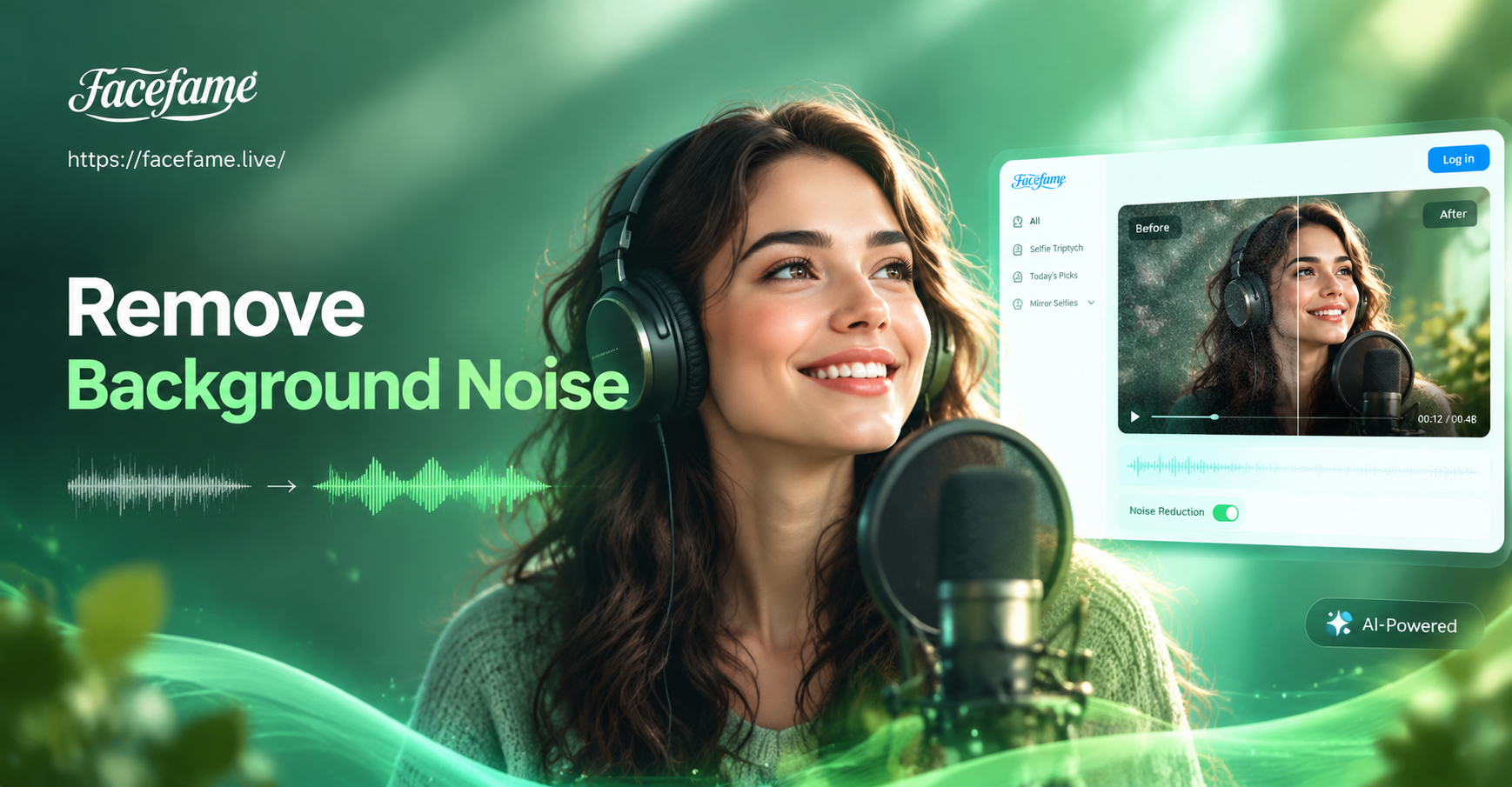
배경 소음은 좋은 비디오를 보기 답답하게 만들 수 있습니다. 에어컨 윙윙거림, 거리 교통 소음, 실내 에코 등 원치 않는 소리는 시청자의 주의를 분산시키고 콘텐츠를 비전문적으로 보이게 합니다. 이 가이드에서는 무료 및 유료 도구를 사용하여 비디오에서 배경 소음을 제거하는 실용적인 방법과 녹음 중 소음을 방지하는 팁을 배우게 됩니다.
비디오의 배경 소음 이해하기
배경 소음은 의도된 오디오에 속하지 않는 원치 않는 모든 소리입니다. 선풍기나 에어컨처럼 지속적일 수도 있고, 개 짖는 소리나 지나가는 자동차처럼 간헐적일 수도 있으며, 실내 에코나 잔향 같은 환경적 소음일 수도 있습니다. 소음을 제거하면 명료도가 향상되고 시청자의 관심을 유지하며 비디오를 더 이해하기 쉽게 만듭니다. 올바른 방법은 소음 유형, 원본 녹음 품질, 사용 가능한 도구에 따라 다릅니다.
일반적인 배경 소음 유형
- 광대역 소음: 전자기기, HVAC 시스템 또는 저품질 마이크에서 발생하는 지속적인 치찰음, 험 또는 정전기 소리입니다.
- 충격성 소음: 클릭, 팝, 키보드 두드리는 소리 또는 문 쾅 닫는 소리와 같은 갑작스러운 소리입니다.
- 환경 소음: 녹음 중에拾拾된 교통 소음, 바람 소리, 군중의 웅성거림 또는 자연의 소리입니다.
- 잔향 및 에코: 방 안의 단단한 표면에 반사된 목소리로, 오디오가 멀리 있거나 텅 빈 것처럼 들리게 만듭니다.
방법 1: AI 기반 소음 감소 소프트웨어 사용
AI 기반 도구는 비디오에서 배경 소음을 제거하는 것을 훨씬 쉽게 만들었습니다. 오디오를 분석하고 소음 프로파일을 식별하여 사람의 목소리와 원치 않는 소리를 자동으로 분리합니다. 이러한 도구 중 다수는 브라우저에서 직접 작동하거나 데스크톱 애플리케이션으로 제공됩니다.
AI 소음 감소 도구 사용 단계별 가이드
- 비디오 또는 오디오 파일을 업로드하세요. 대부분의 AI 도구는 MP4, MOV, WAV 또는 MP3 형식을 지원합니다.
- 소음 감소 기능을 선택하세요. "배경 소음 제거", "음성 향상" 또는 "오디오 정리"와 같은 옵션을 찾으세요.
- AI가 오디오를 처리하도록 하세요. 도구가 사운드를 분석하고 음성을 보존하면서 배경 소음을 자동으로 줄이거나 제거합니다.
- 미리 듣고 강도를 조정하세요. 일부 도구는 소음 제거 강도를 제어할 수 있습니다. 중간 설정에서 시작하여 필요하면 강도를 높이세요.
- 정리된 비디오 또는 오디오를 내보내세요. 원하는 형식으로 결과를 저장하고 비디오 편집기에서 원본 트랙을 교체하세요.
인기 있는 AI 소음 감소 도구로는 Adobe Podcast, Descript, Krisp가 있습니다. 이들은 지속적인 광대역 소음에 특히 효과적이며 종종 1분 이내에 녹음을 정리할 수 있습니다.
방법 2: 오디오 편집기에서 수동 소음 제거
무료로 직접 제어하는 방식을 선호한다면 Audacity와 같은 전용 오디오 편집기가 완벽한 제어 기능을 제공합니다. 수동 소음 제거는 꾸준하고 일관된 배경 소음에 가장 효과적입니다.
Audacity를 사용하여 소음 제거하기
- 비디오 오디오를 Audacity로 가져오세요. 먼저 비디오 편집기를 사용하여 비디오에서 오디오를 추출하거나 FFmpeg와 같은 플러그인과 함께 Audacity를 사용하여 비디오를 직접 가져올 수 있습니다.
- 배경 소음만 포함된 오디오 부분을 선택하세요. 이것이 소음 프로파일입니다. 최소 몇 초 이상이어야 하며 음성이 없어야 합니다.
- 효과로 이동하여 소음 감소를 선택하세요. "소음 프로파일 가져오기"를 클릭하세요. Audacity가 선택된 소음을 분석합니다.
- 전체 오디오 트랙을 선택하세요. 그런 다음 효과, 소음 감소로 다시 이동하여 "확인"을 클릭하여 감소를 적용하세요.
- 설정을 조정하세요. 더 나은 결과를 위해 소음 감소 강도, 민감도, 주파수 평활화를 변경할 수 있습니다.
- 정리된 오디오를 내보내세요. 비디오 편집기에서 원본 오디오 트랙을 교체하세요.
수동 소음 제거는 지속적인 험과 치찰음에 잘 작동하지만 때때로 아티팩트를 남기거나 음질에 영향을 줄 수 있습니다. 항상 결과를 미리 듣고 부자연스러우면 실행을 취소하세요.
방법 3: 모바일 앱으로 빠르게 해결하기
많은 모바일 비디오 편집기에는 이제 소음 감소 기능이 내장되어 있습니다. 컴퓨터 없이도 휴대폰에서 빠르게 편집하기에 완벽합니다.
모바일 앱을 사용하여 비디오 오디오 정리하기
- 모바일 편집 앱으로 비디오를 가져오세요. CapCut, InShot, Adobe Premiere Rush와 같은 앱은 소음 감소 도구를 제공합니다.
- 오디오 정리 옵션을 찾으세요. 오디오 설정에서 "소음 감소", "디노이즈" 또는 "음성 향상"을 찾으세요.
- 효과를 적용하세요. 배경 소음은 줄어들지만 음성이 선명하게 유지될 때까지 강도 슬라이더를 조정하세요.
- 비디오를 내보내세요. 정리된 비디오를 휴대폰에 직접 저장하거나 소셜 미디어에 공유하세요.
모바일 앱은 편리하지만 전용 데스크톱 도구와 동일한 수준의 제어 기능을 제공하지 않을 수 있습니다. 경미하거나 중간 정도의 배경 소음에 가장 효과적입니다.
방법 4: 녹음 중 배경 소음 방지하기
비디오에서 배경 소음을 제거하는 가장 좋은 방법은 애초에 녹음하지 않는 것입니다. 몇 가지 간단한 변화만으로 원본 오디오 품질을 대폭 향상시킬 수 있습니다.
- 외부 마이크를 사용하세요. 라발리에, 샷건 또는 USB 콘덴서 마이크는 내장 카메라나 휴대폰 마이크보다 깨끗한 사운드를 캡처합니다.
- 조용한 공간에서 녹음하세요. 선풍기, 에어컨 및 기타 가전제품을 끄세요. 교통 소음과 바람 소리를 줄이기 위해 창문을 닫으세요.
- 부드러운 가구를 추가하세요. 러그, 커튼, 쿠션은 소리 반사를 흡수하고 에코를 줄입니다.
- 오디오를 모니터링하세요. 녹음하는 동안 헤드폰을 착용하여 마이크가拾拾하는 소리를 정확히 들으세요.
- 소음 프로파일을 녹음하세요. 나중에 쉽게 소음을 제거할 수 있도록 녹음 시작 시 10초간의 정적을 캡처하세요.
facefame으로 향상된 비주얼
오디오 정리에 집중하는 동안 facefame이 비디오의 시각적 측면을 관리하는 데 도움을 줄 수 있습니다. facefame은 백만 개 이상의 스타일 필터로 이미지와 비디오를 생성하고 편집하는 올인원 AI 디자인 도구입니다. 정적 사진을 역동적인 비디오로 변환하고, AI Hug 또는 Old Photo Revival과 같은 트렌디한 효과를 적용하며, 여러 사람의 상호 작용을 만들 수 있습니다. facefame은 시각적 콘텐츠에 특화되어 있으므로 배경 소음 제거를 위해서는 전용 오디오 도구와 함께 사용해야 한다는 점을 명심하세요. 이 둘을 함께 사용하면 깨끗한 오디오와 멋진 비주얼이라는 완성도 높은 최종 제품을 얻을 수 있습니다.
더 나은 오디오 품질을 위한 팁
- 라우드니스 정규화. 소음을 제거한 후 오디오를 일관된 레벨로 정규화하세요. 온라인 비디오의 경우 일반적으로 약 -16 LUFS입니다.
- 노이즈 게이트 사용. 노이즈 게이트는 신호가 특정 임계값 아래로 떨어지면 오디오를 자동으로 음소거하여 조용한 멈춤에 유용합니다.
- EQ를 미묘하게 적용하세요. 80~120Hz의 완만한 하이패스 필터는 음성의 따뜻함을 해치지 않으면서 낮은 럼블을 제거합니다.
- 항상 백업을 유지하세요. 결과가 부자연스러울 경우 되돌릴 수 있도록 원본 오디오의 복사본에서 작업하세요.
자주 묻는 질문
비디오에서 배경 소음을 무료로 제거할 수 있나요?
네. Audacity는 강력한 수동 소음 감소 기능을 제공하는 무료 오픈 소스 오디오 편집기입니다. CapCut과 같은 일부 모바일 앱에도 무료 소음 감소 기능이 있습니다. Adobe Podcast와 같은 AI 도구에는 제한이 있는 무료 등급이 있습니다.
비디오에서 배경 소음을 제거하는 최고의 AI 도구는 무엇인가요?
최고의 도구는 필요에 따라 다릅니다. Adobe Podcast와 Descript는 자동 음성 정리에 탁월합니다. Krisp는 녹음 중 실시간 소음 억제에 좋습니다. 빠른 소셜 미디어 편집에는 CapCut과 InShot이 편리한 모바일 옵션입니다.
음성에 영향을 주지 않고 배경 소음을 제거하려면 어떻게 해야 하나요?
중간 정도의 소음 감소 강도로 시작하여 음성을 들으면서 점차 높이세요. 음성이 로봇처럼 들리거나 워터리하게 들리게 하는 공격적인 설정은 피하세요. 같은 녹음의 조용한 부분에서 캡처한 소음 프로파일을 사용하는 것도 자연스러운 음질을 보존하는 데 도움이 됩니다.
facefame으로 비디오에서 배경 소음을 제거할 수 있나요?
아니요, facefame은 시각적 콘텐츠 생성 및 편집용으로 설계되었습니다. 오디오 처리 기능은 없습니다. 배경 소음 제거를 위해서는 위에서 설명한 전용 오디오 도구를 사용한 다음 facefame을 사용하여 비디오의 시각적 요소를 향상시키거나 만드세요.
결론
AI 도구와 무료 오디오 편집기 덕분에 비디오에서 배경 소음을 제거하는 것이 그 어느 때보다 쉬워졌습니다. 자동화된 AI 솔루션, Audacity에서의 수동 편집, 빠른 모바일 앱 해결 방법 중 무엇을 선택하든 핵심은 소음 유형과 작업 흐름에 맞는 방법을 선택하는 것입니다. 최상의 결과를 얻으려면 깨끗한 오디오와 매력적인 비주얼을 결합하세요. 오디오가 정리되면 facefame을 탐색하여 AI로 비디오 콘텐츠를 생성하거나 스타일링하고 시청자의 참여를 유지하는 최종 제품을 제공하세요.