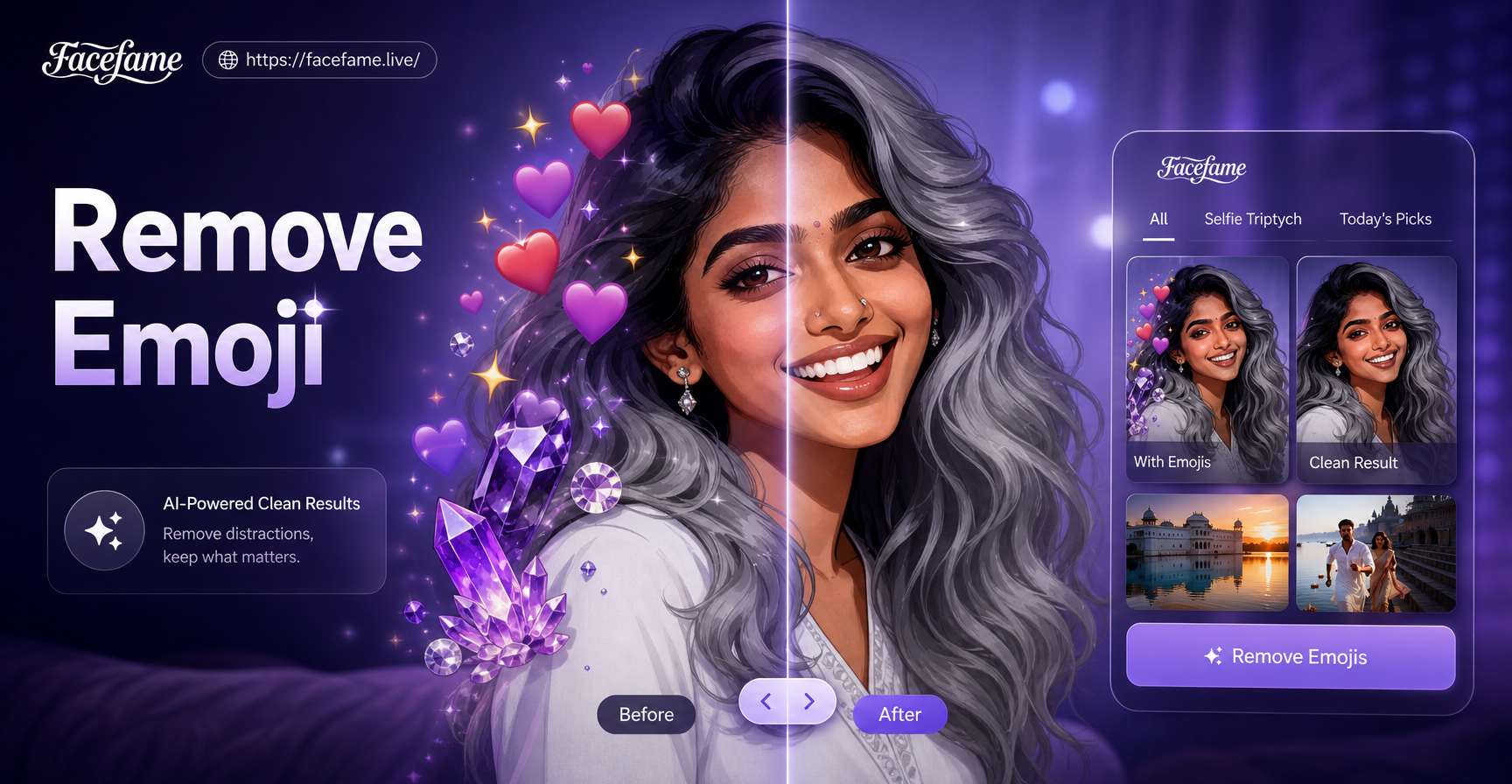
Эмодзи — это весело в сообщениях, но когда они появляются на фотографии, которую вы хотите сохранить, они могут стать настоящей неприятностью. Возможно, вы случайно оставили стикер-эмодзи на групповом снимке, или друг добавил смеющееся лицо на ваше фото профиля. Как бы то ни было, умение убрать эмодзи с фотографии — полезный навык.
Это руководство охватывает практические методы удаления эмодзи с любого изображения. Вы узнаете, как использовать мобильные приложения на базе ИИ, такие как FaceFame, программное обеспечение для ручного редактирования фотографий и быстрые онлайн-инструменты. Мы также поделимся советами по получению чистых, естественных результатов без повреждения исходного фото.
Зачем удалять эмодзи с фотографий?
Есть много причин удалить эмодзи с фотографии. Возможно, он закрывает лицо или важный объект. Может быть, вы хотите использовать фото для профессионального профиля, печатного подарка или публикации в социальных сетях, где эмодзи выглядит неуместно. Эмодзи также могут быть добавлены по ошибке в приложениях для редактирования или быть частью водяного знака, который нужно стереть.
Удаление эмодзи отличается от простого кадрирования. Кадрирование часто отрезает части фотографии, которые вы хотите сохранить. Хороший метод удаления восстанавливает пиксели за эмодзи, чтобы область выглядела естественно. Именно это и стремятся сделать следующие методы.
Метод 1: Использование ИИ-редактирования изображений FaceFame
FaceFame — это универсальный инструмент для дизайна на базе ИИ, доступный в виде мобильного приложения. Он известен своей обширной библиотекой стилевых фильтров и простым интерфейсом, но он также может помочь вам очистить фотографии. Хотя у FaceFame нет кнопки с надписью "удалить эмодзи", его ИИ преобразования изображения в изображение может перерисовать область, занятую эмодзи, новым содержимым на основе вашего текстового запроса.
Вот как использовать FaceFame, чтобы удалить эмодзи с фотографии:
- Скачайте приложение FaceFame из Google Play и откройте его.
- Загрузите фотографию, содержащую эмодзи, который вы хотите удалить.
- Выберите функцию преобразования изображения в изображение и выберите шаблон стиля, который соответствует вашей фотографии, например, реалистичная ретушь фотографии или естественная очистка.
- Опишите область для исправления. Например, вы можете напечатать "удали эмодзи и замени его фоновой текстурой" или "очисти область лица и удали стикер".
- Сгенерируйте результат. ИИ создаст новую версию вашей фотографии с естественно заполненной областью эмодзи. Вы можете повторить процесс с другими запросами, если первый результат не идеален.
Поскольку FaceFame позволяет быстро предварительно просматривать и генерировать заново, это быстрый и удобный для новичков вариант. Это особенно хорошо работает, когда эмодзи покрывает небольшую или среднюю область, а фон за ним относительно прост. Если эмодзи покрывает сложную часть фотографии, вам может потребоваться комбинировать FaceFame с ручной ретушью в другом приложении.
Метод 2: Ручное удаление с помощью приложений для редактирования фотографий
Для точного контроля ручным инструментам редактирования трудно найти равных. Такие приложения, как Snapseed, TouchRetouch, или настольное программное обеспечение, такое как Adobe Photoshop, предлагают восстанавливающие кисти и штампы клонирования, которые позволяют удалять эмодзи попиксельно.
Использование Snapseed (бесплатное мобильное приложение)
В Snapseed есть инструмент "Восстановление", который идеально подходит для небольших эмодзи.
- Откройте фотографию в Snapseed.
- Нажмите Инструменты и выберите Восстановление.
- Увеличьте масштаб эмодзи и просто закрасьте его пальцем.
- Snapseed автоматически смешает окружающие пиксели, чтобы закрыть эмодзи.
Это лучше всего работает на плоских фонах, таких как кожа, стены или небо. Для занятых фонов восстанавливающий инструмент может смазать детали, поэтому вам может потребоваться использовать штамп клонирования в другом приложении.
Использование TouchRetouch
TouchRetouch — это специализированное приложение для удаления объектов. Оно предлагает инструмент лассо и кисть. Выделите эмодзи с помощью лассо, затем нажмите Стереть. Приложение заполнит выделение окружающими текстурами. Вы также можете использовать штамп клонирования, чтобы вручную скопировать чистую область поверх эмодзи.
Использование Photoshop
В Photoshop используйте Точечную восстанавливающую кисть для небольших эмодзи или Штамп для более крупных. Штамп дает вам полный контроль: удерживайте Alt (или Option на Mac), чтобы взять образец с чистой области, затем закрасьте эмодзи. Всегда берите образец из соседней области, которая соответствует освещению и текстуре.
Метод 3: Онлайн-инструменты ИИ для удаления эмодзи
Несколько веб-сайтов предлагают бесплатное удаление объектов на базе ИИ. Эти инструменты работают прямо в вашем браузере и не требуют установки. Они удобны для разовых исправлений.
Типичные шаги для онлайн-инструментов удаления ИИ:
- Загрузите изображение.
- Используйте кисть, чтобы отметить эмодзи.
- Нажмите Удалить или Стереть.
- Скачайте очищенное изображение.
Популярные варианты включают Cleanup.pictures, инструмент удаления объектов Fotor и Inpaint. Эти инструменты в целом безопасны для личных фотографий, но будьте осторожны при загрузке конфиденциальных изображений на неизвестные веб-сайты. Всегда проверяйте политику конфиденциальности, если вас беспокоит безопасность данных.
Онлайн-инструменты удаления ИИ лучше всего работают для небольших, простых эмодзи на однородном фоне. Если эмодзи перекрывает лицо или детализированную одежду, ИИ может дать размытые или искаженные результаты. В этом случае может потребоваться более продвинутый инструмент, такой как FaceFame, или ручное редактирование.
Метод 4: Воссоздание фотографии с помощью генератора изображений ИИ
Если эмодзи покрывает большую часть фотографии или фон слишком сложен для простого удаления, вы можете рассмотреть возможность регенерации всего изображения. Функция преобразования текста в изображение FaceFame может создать новую версию вашей фотографии на основе описания. Это не прямой метод удаления эмодзи, но он может дать вам чистую альтернативу без эмодзи.
Например, если у вас есть фотография человека с эмодзи на лице, вы можете использовать FaceFame для создания нового портрета, похожего на исходного человека (используя режим преобразования изображения в изображение), поручив ИИ исключить эмодзи. Результат может не быть идеальным попиксельно, но часто выглядит естественно и может быть дополнительно отредактирован вручную.
Этот метод лучше всего подходит, когда вам нужно свежее, высококачественное изображение, и вы готовы принять небольшие отличия от оригинала. Он также полезен, когда эмодзи является частью более крупного дизайна, который вы хотите полностью заменить.
Пошаговое руководство: удаление эмодзи с помощью FaceFame
Давайте рассмотрим реалистичный пример. Предположим, у вас есть селфи с желтым эмодзи, закрывающим вашу щеку. Вы хотите удалить эмодзи и восстановить вашу естественную кожу.
Шаг 1: Установите FaceFame
Перейдите в Google Play и найдите FaceFame. Загрузите и установите приложение на ваше Android-устройство. Откройте приложение и зарегистрируйтесь или продолжите как гость.
Шаг 2: Загрузите ваше фото
Нажмите кнопку Создать и выберите опцию загрузки изображения из вашей галереи. Выберите фотографию с эмодзи.
Шаг 3: Выберите преобразование изображения в изображение
FaceFame предлагает несколько творческих режимов. Выберите Изображение в изображение. Вы увидите предварительный просмотр вашей фотографии и текстовое поле.
Шаг 4: Напишите четкий запрос
В текстовом поле введите что-то вроде: "Удали желтый эмодзи на щеке. Замени его гладкой натуральной кожей, которая соответствует окружающей области. Остальную часть фотографии оставь без изменений." Чем конкретнее вы будете, тем лучше ИИ поймет, чего вы хотите.
Шаг 5: Сгенерируйте и просмотрите
Нажмите Сгенерировать. Подождите несколько секунд, пока ИИ обработает запрос. Просмотрите результат. Если эмодзи все еще виден или кожа выглядит неестественно, скорректируйте свой запрос. Например, вы можете написать: "Полностью сотри эмодзи. Восстанови щеку, используя тот же тон кожи и освещение, что и на остальной части лица."
Шаг 6: Скачайте финальное изображение
Как только вы будете удовлетворены, сохраните изображение на свое устройство. Теперь вы можете использовать чистую фотографию где угодно.
Этот процесс обычно занимает меньше минуты и не требует навыков дизайна. ИИ FaceFame выполняет основную работу, что делает его отличным выбором для новичков, которым нужны быстрые результаты.
Советы для достижения наилучших результатов при удалении эмодзи
- Работайте с копией в высоком разрешении. Чем больше пикселей доступно ИИ или восстанавливающему инструменту, тем более естественным будет результат.
- Увеличивайте масштаб при выделении эмодзи. Точное выделение предотвращает случайное удаление важных частей фотографии.
- Совмещайте текстуры и освещение. Если вы используете штамп клонирования, берите образец из области, которая имеет ту же яркость и цвет, что и окружение эмодзи.
- Пробуйте несколько методов. Иногда комбинация работает лучше всего. Например, используйте FaceFame для первоначального удаления, затем подчистите небольшие дефекты с помощью Snapseed.
- Будьте терпеливы со сложными фонами. Если эмодзи расположен на узорчатой рубашке или оживленной улице, ручное клонирование может быть единственным способом получить идеальный результат.
Распространенные ошибки, которых следует избегать
- Использование восстанавливающей кисти на лице. Восстанавливающий инструмент может исказить черты лица. Сделайте паузу и используйте штамп клонирования или инструмент ИИ, который понимает структуру лица.
- Чрезмерное использование размытия. Некоторые приложения размывают удаленную область, чтобы скрыть эмодзи. Это выглядит неестественно и привлекает внимание к редактированию. Всегда стремитесь к четкой, бесшовной реконструкции.
- Загрузка личных фотографий на неизвестные онлайн-инструменты. Сначала прочитайте политику конфиденциальности. Для конфиденциальных изображений придерживайтесь офлайн-приложений для редактирования, таких как FaceFame или Photoshop.
- Ожидание, что ИИ будет идеален на 100%. Удаление с помощью ИИ эффективно, но может оставлять небольшие артефакты. Всегда просматривайте результат в полном размере и при необходимости вносите незначительные ручные исправления.
Когда использовать ИИ против ручного редактирования
Инструменты ИИ, такие как FaceFame, являются самыми быстрыми для эмодзи малого и среднего размера на простых фонах. Они также отлично подходят, когда вы хотите воссоздать части фотографии или улучшить общее качество при удалении эмодзи.
Ручное редактирование лучше, когда точность важнее скорости. Если эмодзи находится на лице, логотипе или в очень детализированной области, штамп клонирования Photoshop или специализированное приложение для ретуши дает вам контроль на уровне пикселей. Ручное редактирование также работает офлайн, что важно для конфиденциальности.
Для лучшего из обоих миров начните с инструмента ИИ, чтобы выполнить основную работу, затем откройте результат в ручном редакторе для финальной ретуши.
Можно ли удалить эмодзи из видео?
Удаление эмодзи из видео является более сложной задачей, поскольку требует покадровой очистки или ИИ-инпейнтинга видео. FaceFame предлагает функции генерации видео с помощью ИИ, но прямое удаление объектов из видео не является его основным вариантом использования. Если вам нужно удалить эмодзи из видео, рассмотрите возможность использования специализированного приложения для редактирования видео, такого как CapCut или Adobe After Effects, с инструментом заливки с учетом содержимого. Для простых случаев вы можете извлечь стоп-кадр, удалить эмодзи, используя описанные выше методы, и наложить очищенный кадр на видео для короткого сегмента. Однако это продвинутый метод, который часто бывает несовершенным.
Заключение
Удалить эмодзи с фотографии проще, чем вы думаете. Используете ли вы приложение на базе ИИ, такое как FaceFame, ручной инструмент редактирования или онлайн-инструмент для удаления, вы можете восстановить свою фотографию за считанные минуты. Главное — выбрать метод, который соответствует сложности изображения и вашему уровню комфорта при работе с программным обеспечением для редактирования.
Для большинства людей FaceFame предлагает самый простой путь: загрузите фотографию, введите короткий запрос, и позвольте ИИ реконструировать область. Вам не нужны никакие навыки дизайна. А поскольку FaceFame можно бесплатно скачать и он включает тысячи творческих фильтров, вы также можете использовать его для улучшения фотографии после удаления эмодзи. Скачайте FaceFame сегодня из Google Play и убедитесь, насколько простой может быть очистка фотографий.