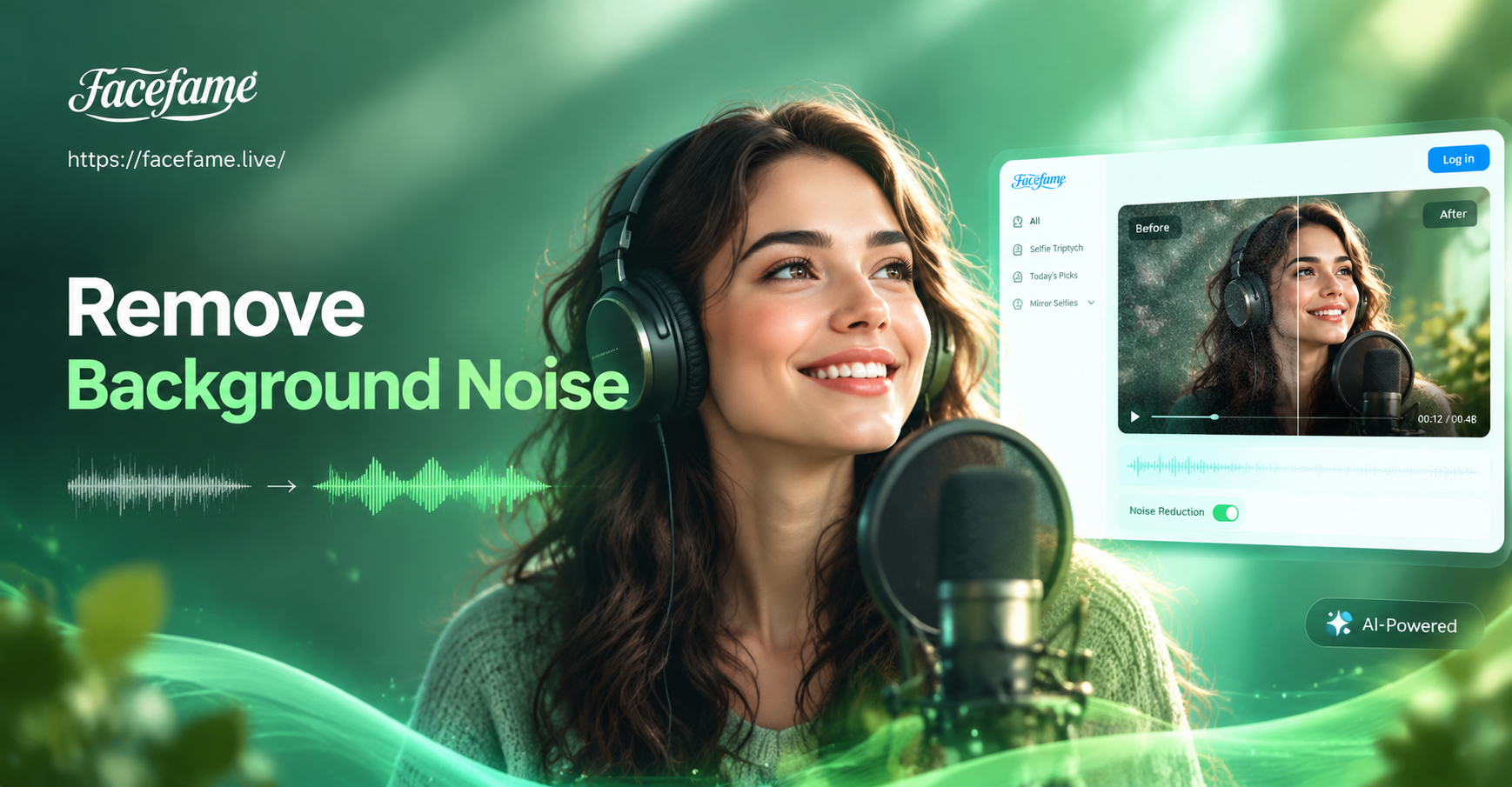
バックグラウンドノイズは、良い動画をイライラする視聴体験に変えてしまいます。エアコンのブーンという音、道路の交通音、部屋の反響など、不要な音は視聴者の気を散らし、コンテンツをプロらしくないものに見せます。このガイドでは、無料および有料のツールを使って動画からバックグラウンドノイズを除去する実用的な方法と、録音時にノイズを防ぐコツを学びます。
動画におけるバックグラウンドノイズの理解
バックグラウンドノイズとは、意図した音声以外の不要な音のことです。扇風機やエアコンのような一定の音、犬の鳴き声や通過する車のような断続的な音、部屋のエコーや残響のような環境音などがあります。ノイズを除去することで明瞭度が向上し、視聴者の注意を引きつけ、動画を理解しやすくなります。適切な方法は、ノイズの種類、元の録音の品質、利用可能なツールによって異なります。
バックグラウンドノイズの一般的な種類
- 広帯域ノイズ: 電子機器、HVACシステム、低品質のマイクによって発生する、一定のヒスノイズ、ハムノイズ、または静電気。
- 衝撃性ノイズ: クリック音、ポップ音、キーボードのタイピング音、ドアのバタンという音などの突然の音。
- 環境ノイズ: 録音中に拾ってしまう交通音、風切り音、人混みのざわめき、自然の音。
- 残響とエコー: 部屋の硬い表面で声が反射し、音声が遠くに感じられたり、こもって聞こえたりすること。
方法1:AI搭載のノイズリダクションソフトを使用する
AI搭載ツールは、動画からのバックグラウンドノイズ除去をはるかに簡単にしました。音声を分析し、ノイズプロファイルを特定し、人の声と不要な音を自動的に分離します。これらのツールの多くは、ブラウザ上で直接、またはデスクトップアプリケーションとして動作します。
AIノイズリダクションツールを使ったステップバイステップガイド
- 動画または音声ファイルをアップロードします。 ほとんどのAIツールはMP4、MOV、WAV、MP3形式に対応しています。
- ノイズリダクション機能を選択します。 「バックグラウンドノイズを除去」、「音声を強調」、「オーディオをクリーンアップ」などのオプションを探します。
- AIに音声を処理させます。 ツールが音を分析し、あなたの声を保ちながらバックグラウンドノイズを自動的に低減または除去します。
- プレビューして強度を調整します。 一部のツールでは、ノイズ除去の強度を制御できます。最初は控えめな設定から始め、必要に応じて強度を上げてください。
- クリーンアップした動画または音声を書き出します。 希望の形式で結果を保存し、動画エディターで元のトラックと置き換えます。
人気のAIノイズリダクションツールには、Adobe Podcast、Descript、Krispなどがあります。これらは特に一定の広帯域ノイズに効果的で、多くの場合1分以内で録音をクリーンアップできます。
方法2:オーディオエディターで手動でノイズを除去する
無料で実践的なアプローチを好む場合は、Audacityのような専用のオーディオエディターを使用すると、完全な制御が可能です。手動ノイズ除去は、安定した一貫性のあるバックグラウンドノイズに最適です。
Audacityを使用してノイズを除去する
- 動画の音声をAudacityに読み込みます。 最初に動画エディターを使用して動画から音声を抽出するか、FFmpegのようなプラグインを備えたAudacityを使用して動画を直接読み込むことができます。
- バックグラウンドノイズのみが含まれる音声の一部を選択します。 これがノイズプロファイルです。少なくとも数秒間、音声が含まれていない部分でなければなりません。
- 「エフェクト」メニューから「ノイズ除去」を選択します。 「ノイズプロファイルを取得」をクリックします。Audacityが選択したノイズを分析します。
- 音声トラック全体を選択します。 その後、「エフェクト」→「ノイズ除去」に戻り、「OK」をクリックしてノイズ除去を適用します。
- 設定を調整します。 より良い結果を得るために、ノイズ除去の強度、感度、周波数スムージングを変更できます。
- クリーンアップした音声を書き出します。 動画エディターで元の音声トラックを置き換えます。
手動ノイズ除去は、一定のハムノイズやヒスノイズにうまく機能しますが、アーティファクトが残ったり、声の品質に影響を与えたりすることがあります。必ず結果をプレビューし、不自然に聞こえる場合は元に戻してください。
方法3:モバイルアプリで素早く修正する
現在、多くのモバイルビデオエディターにはノイズリダクション機能が内蔵されています。これらは、コンピューターを必要とせず、スマートフォンで素早く編集するのに最適です。
モバイルアプリを使用して動画音声をクリーンアップする
- 動画をモバイル編集アプリに読み込みます。 CapCut、InShot、Adobe Premiere Rushなどのアプリはノイズリダクションツールを提供しています。
- 音声クリーンアップオプションを見つけます。 音声設定で「ノイズリダクション」、「ノイズ除去」、「声を強化」などを探します。
- エフェクトを適用します。 バックグラウンドノイズが低減されるが声はクリアに保たれるまで、強度スライダーを調整します。
- 動画を書き出します。 クリーンアップした動画をスマートフォンに直接保存するか、ソーシャルメディアで共有します。
モバイルアプリは便利ですが、専用のデスクトップツールと同じレベルの制御は提供しない場合があります。軽度から中程度のバックグラウンドノイズに最適です。
方法4:録音中にバックグラウンドノイズを防ぐ
動画からバックグラウンドノイズを除去する最善の方法は、そもそもノイズを録音しないことです。いくつかの簡単な変更で、生の音声品質を劇的に向上させることができます。
- 外部マイクを使用します。 ラベリア、ショットガン、またはUSBコンデンサーマイクは、内蔵カメラやスマートフォンのマイクよりもクリーンな音をキャプチャします。
- 静かな場所で録音します。 扇風機、エアコン、その他の電化製品の電源を切ります。窓を閉めて交通騒音や風切り音を減らします。
- 柔らかい家具を追加します。 ラグ、カーテン、クッションは音の反射を吸収し、エコーを減らします。
- 音声をモニタリングします。 録音中にヘッドフォンを着用して、マイクが拾っている音を正確に聞き取ります。
- ノイズプロファイルを録音します。 後で簡単にノイズ除去できるように、録音の最初に10秒間の無音をキャプチャします。
facefameでビジュアルを強化
音声のクリーンアップに集中している間、facefameは動画のビジュアル面を担当するのに役立ちます。facefameは、100万以上のスタイルフィルターを備えた、画像や動画を生成・編集するオールインワンのAIデザインツールです。静止画をダイナミックな動画に変換したり、AI HugやOld Photo Revivalなどのトレンドエフェクトを適用したり、複数人のインタラクションを作成したりできます。facefameはビジュアルコンテンツに特化しているため、バックグラウンドノイズの除去には専用のオーディオツールと組み合わせる必要があることに注意してください。これらを組み合わせることで、クリーンなオーディオと素晴らしいビジュアルという、洗練された最終製品が得られます。
より良い音質のためのヒント
- ラウドネスをノーマライズします。 ノイズを除去した後、オンラインビデオでは通常-16 LUFS前後の一貫したレベルに音声をノーマライズします。
- ノイズゲートを使用します。 ノイズゲートは、信号が特定のしきい値を下回ると音声を自動的にミュートします。静かなポーズに役立ちます。
- EQは控えめに適用します。 80〜120 Hzの穏やかなハイパスフィルターは、声の暖かみを損なわずに低いゴロゴロという音を除去します。
- 常にバックアップを保管します。 元の音声のコピーで作業し、結果が不自然に聞こえる場合に元に戻せるようにします。
よくある質問
動画からバックグラウンドノイズを無料で除去できますか?
はい。Audacityは、堅牢な手動ノイズリダクションを提供する無料のオープンソースオーディオエディターです。CapCutのような一部のモバイルアプリにも無料のノイズリダクション機能があります。Adobe PodcastのようなAIツールには、制限付きの無料ティアがあります。
動画からバックグラウンドノイズを除去するのに最適なAIツールは何ですか?
最適なツールはニーズによって異なります。Adobe PodcastとDescriptは、自動音声クリーンアップに優れています。Krispは、録音中のライブノイズ抑制に最適です。ソーシャルメディアでの素早い編集には、CapCutとInShotが便利なモバイルオプションです。
声に影響を与えずにバックグラウンドノイズを除去するにはどうすればよいですか?
最初は中程度のノイズリダクション強度から始め、声を聞きながら徐々に強度を上げてください。音声がロボット的またはくぐもったように聞こえるような強すぎる設定は避けてください。同じ録音の無音セクションから取得したノイズプロファイルを使用することも、自然な声質を保つのに役立ちます。
facefameは動画からバックグラウンドノイズを除去できますか?
いいえ、facefameはビジュアルコンテンツの生成と編集用に設計されています。音声処理機能はありません。バックグラウンドノイズの除去には、上記のように専用のオーディオツールを使用し、動画のビジュアル要素を強化または作成するためにfacefameを使用してください。
結論
AIツールと無料のオーディオエディターのおかげで、動画からバックグラウンドノイズを除去することはこれまでになく簡単になりました。自動AIソリューション、Audacityでの手動編集、または簡単なモバイルアプリでの修正のいずれを選択する場合でも、重要なのはノイズの種類とワークフローに方法を合わせることです。最良の結果を得るには、クリーンなオーディオと魅力的なビジュアルを組み合わせてください。音声が整理されたら、facefameを探索してAIで動画コンテンツを生成またはスタイリングし、視聴者を引きつけ続ける最終製品を提供しましょう。