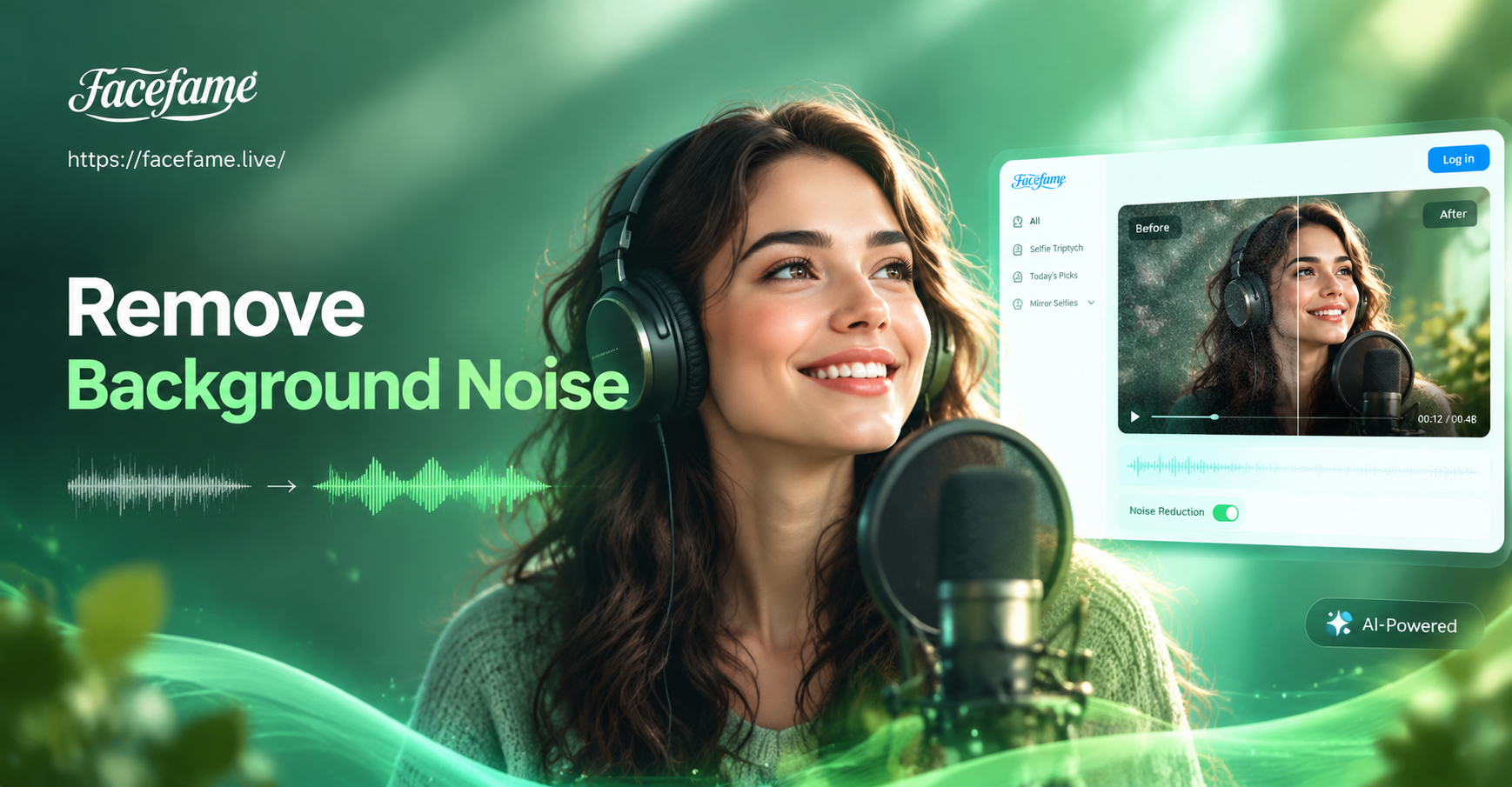
Фоновый шум может превратить хорошее видео в раздражающий просмотр. Будь то гудящий кондиционер, уличный трафик или эхо в комнате, нежелательные звуки отвлекают зрителей и делают ваш контент непрофессиональным. В этом руководстве вы узнаете практические способы удаления фонового шума из видео с помощью бесплатных и платных инструментов, а также получите советы по предотвращению шума во время записи.
Понимание фонового шума в видео
Фоновый шум — это любой нежелательный звук, который не является частью вашей целевой аудиодорожки. Он может быть постоянным (как вентилятор или кондиционер), прерывистым (как лай собаки или проезжающая машина) или акустическим (как эхо или реверберация в помещении). Его удаление улучшает четкость, удерживает внимание зрителя и делает видео более понятным. Правильный метод зависит от типа шума, качества исходной записи и доступных инструментов.
Распространенные типы фонового шума
- Широкополосный шум: Постоянный шип, гул или статика, создаваемые электроникой, системами отопления/кондиционирования или некачественными микрофонами.
- Импульсный шум: Внезапные звуки, такие как щелчки, хлопки, удары по клавиатуре или хлопанье дверьми.
- Окружающий шум: Трафик, ветер, гомон толпы или звуки природы, записанные во время съемки.
- Реверберация и эхо: Отражение голоса от твердых поверхностей в комнате, из-за чего звук кажется далеким или пустым.
Метод 1: Использование ИИ-шумоподавления
Инструменты на базе искусственного интеллекта значительно упростили удаление фонового шума из видео. Они анализируют звук, определяют профиль шума и автоматически отделяют человеческий голос от нежелательных звуков. Многие из этих инструментов работают прямо в браузере или как настольные приложения.
Пошаговое руководство с ИИ-инструментом шумоподавления
- Загрузите видео или аудиофайл. Большинство ИИ-инструментов принимают форматы MP4, MOV, WAV или MP3.
- Выберите функцию шумоподавления. Ищите опции вроде «Удалить фоновый шум», «Улучшить речь» или «Очистить звук».
- Позвольте ИИ обработать звук. Инструмент проанализирует аудио и автоматически уменьшит или устранит фоновый шум, сохранив голос.
- Прослушайте и отрегулируйте интенсивность. Некоторые инструменты позволяют контролировать агрессивность подавления шума. Начните с умеренной настройки и увеличивайте при необходимости.
- Экспортируйте очищенное видео или аудио. Сохраните результат в нужном формате и замените исходную дорожку в видеоредакторе.
К популярным ИИ-инструментам шумоподавления относятся Adobe Podcast, Descript и Krisp. Они особенно эффективны против постоянного широкополосного шума и часто могут очистить запись менее чем за минуту.
Метод 2: Ручное удаление шума в аудиоредакторе
Если вы предпочитаете бесплатный подход с полным контролем, специализированный аудиоредактор, такой как Audacity, даст вам все возможности. Ручное удаление шума лучше всего работает для постоянного, стабильного фонового шума.
Использование Audacity для удаления шума
- Импортируйте звук из видео в Audacity. Вы можете сначала извлечь аудио из видео с помощью видеоредактора или использовать Audacity с плагином вроде FFmpeg для прямого импорта видео.
- Выделите участок аудио, содержащий только фоновый шум. Это ваш профиль шума. Он должен быть длиной хотя бы несколько секунд и не содержать речи.
- Перейдите в «Эффекты» и выберите «Подавление шума». Нажмите «Получить профиль шума». Audacity проанализирует выделенный шум.
- Выделите всю звуковую дорожку. Затем вернитесь в «Эффекты», «Подавление шума» и нажмите «ОК», чтобы применить подавление.
- Настройте параметры. Вы можете изменить силу шумоподавления, чувствительность и сглаживание частот для лучших результатов.
- Экспортируйте очищенный звук. Замените исходную звуковую дорожку в видеоредакторе.
Ручное шумоподавление хорошо работает для постоянного гула и шипения, но иногда может оставлять артефакты или влиять на качество голоса. Всегда прослушивайте результат и отменяйте действие, если звук неестественный.
Метод 3: Быстрые решения с мобильными приложениями
Многие мобильные видеоредакторы теперь включают встроенные функции шумоподавления. Они идеальны для быстрой обработки на телефоне без компьютера.
Использование мобильного приложения для очистки звука видео
- Импортируйте видео в мобильное приложение для редактирования. Такие приложения, как CapCut, InShot и Adobe Premiere Rush, предлагают инструменты шумоподавления.
- Найдите опцию очистки звука. Ищите «Шумоподавление», «Удаление шума» или «Улучшение голоса» в настройках звука.
- Примените эффект. Отрегулируйте ползунок силы, пока фоновый шум не уменьшится, а голос останется четким.
- Экспортируйте видео. Сохраните очищенное видео прямо на телефон или поделитесь им в социальных сетях.
Мобильные приложения удобны, но могут не обеспечивать такой же уровень контроля, как специализированные настольные инструменты. Они лучше всего подходят для слабого или умеренного фонового шума.
Метод 4: Предотвращение фонового шума во время записи
Лучший способ убрать фоновый шум из видео — не допустить его появления при записи. Несколько простых изменений могут значительно улучшить качество исходного звука.
- Используйте внешний микрофон. Петличный, направленный или USB-конденсаторный микрофон захватывает более чистый звук, чем встроенный микрофон камеры или телефона.
- Записывайте в тихом месте. Выключите вентиляторы, кондиционеры и другие приборы. Закройте окна, чтобы уменьшить шум трафика и ветра.
- Добавьте мягкую мебель. Ковры, шторы и подушки поглощают отражения звука и уменьшают эхо.
- Контролируйте звук. Надевайте наушники во время записи, чтобы слышать именно то, что улавливает микрофон.
- Запишите профиль шума. Запишите 10 секунд тишины в начале съемки для облегчения последующего шумоподавления.
Улучшение визуальной части с facefame
Пока вы занимаетесь очисткой звука, facefame поможет позаботиться о визуальной стороне вашего видео. facefame — это универсальный ИИ-инструмент для дизайна, который генерирует и редактирует изображения и видео с более чем миллионом стилевых фильтров. Вы можете превращать статичные фото в динамичные видео, применять трендовые эффекты, такие как «ИИ-объятия» или «Оживление старых фото», и создавать взаимодействия нескольких людей. Имейте в виду, что facefame специализируется на визуальном контенте, поэтому для удаления фонового шума его следует комбинировать со специальным аудиоинструментом. Вместе они дают отполированный конечный продукт: чистый звук и потрясающие визуальные эффекты.
Советы по улучшению качества звука
- Нормализуйте громкость. После удаления шума нормализуйте звук до постоянного уровня, обычно около -16 LUFS для онлайн-видео.
- Используйте шумовой порог. Шумовой порог автоматически приглушает звук, когда сигнал падает ниже определенного уровня, что полезно при тихих паузах.
- Аккуратно применяйте эквалайзер. Плавный фильтр высоких частот от 80 до 120 Гц убирает низкий гул, не влияя на теплоту голоса.
- Всегда храните резервную копию. Работайте с копией исходного аудио, чтобы можно было вернуться, если результат звучит неестественно.
Часто задаваемые вопросы
Можно ли бесплатно убрать фоновый шум из видео?
Да. Audacity — это бесплатный аудиоредактор с открытым исходным кодом, который предлагает надежное ручное шумоподавление. Некоторые мобильные приложения, такие как CapCut, также имеют бесплатные функции шумоподавления. ИИ-инструменты, такие как Adobe Podcast, имеют бесплатные тарифы с ограничениями.
Какой ИИ-инструмент лучше всего убирает фоновый шум из видео?
Лучший инструмент зависит от ваших задач. Adobe Podcast и Descript отлично справляются с автоматической очисткой голоса. Krisp идеален для подавления шума в реальном времени во время записи. Для быстрых правок для соцсетей удобны мобильные приложения CapCut и InShot.
Как убрать фоновый шум, не затрагивая голос?
Начните с умеренной силы шумоподавления и постепенно увеличивайте, слушая голос. Избегайте агрессивных настроек, которые делают речь роботизированной или «булькающей». Использование профиля шума, захваченного с тихого участка той же записи, также помогает сохранить естественное качество голоса.
Может ли facefame убрать фоновый шум из видео?
Нет, facefame предназначен для генерации и редактирования визуального контента. У него нет возможностей обработки звука. Для удаления фонового шума используйте специальный аудиоинструмент, как описано выше, а затем используйте facefame для улучшения или создания визуальных элементов вашего видео.
Заключение
Убрать фоновый шум из видео стало проще, чем когда-либо, благодаря ИИ-инструментам и бесплатным аудиоредакторам. Независимо от того, выберете ли вы автоматизированное ИИ-решение, ручное редактирование в Audacity или быстрый фикс в мобильном приложении, главное — подобрать метод под тип шума и ваш рабочий процесс. Для наилучших результатов сочетайте чистый звук с захватывающими визуальными эффектами. Как только звук будет готов, попробуйте facefame для генерации или стилизации видеоконтента с помощью ИИ, чтобы сделать финальный продукт, который удержит внимание зрителей.